Dokumenty planistyczne
Widok Dokumenty planistyczne prezentuje listę wszystkich wniosków o zmianę planu budżetowego1 w ramach aktywnego kontekstu. Umożliwia przeglądanie, filtrowanie oraz zarządzanie statusem dokumentów planistycznych.
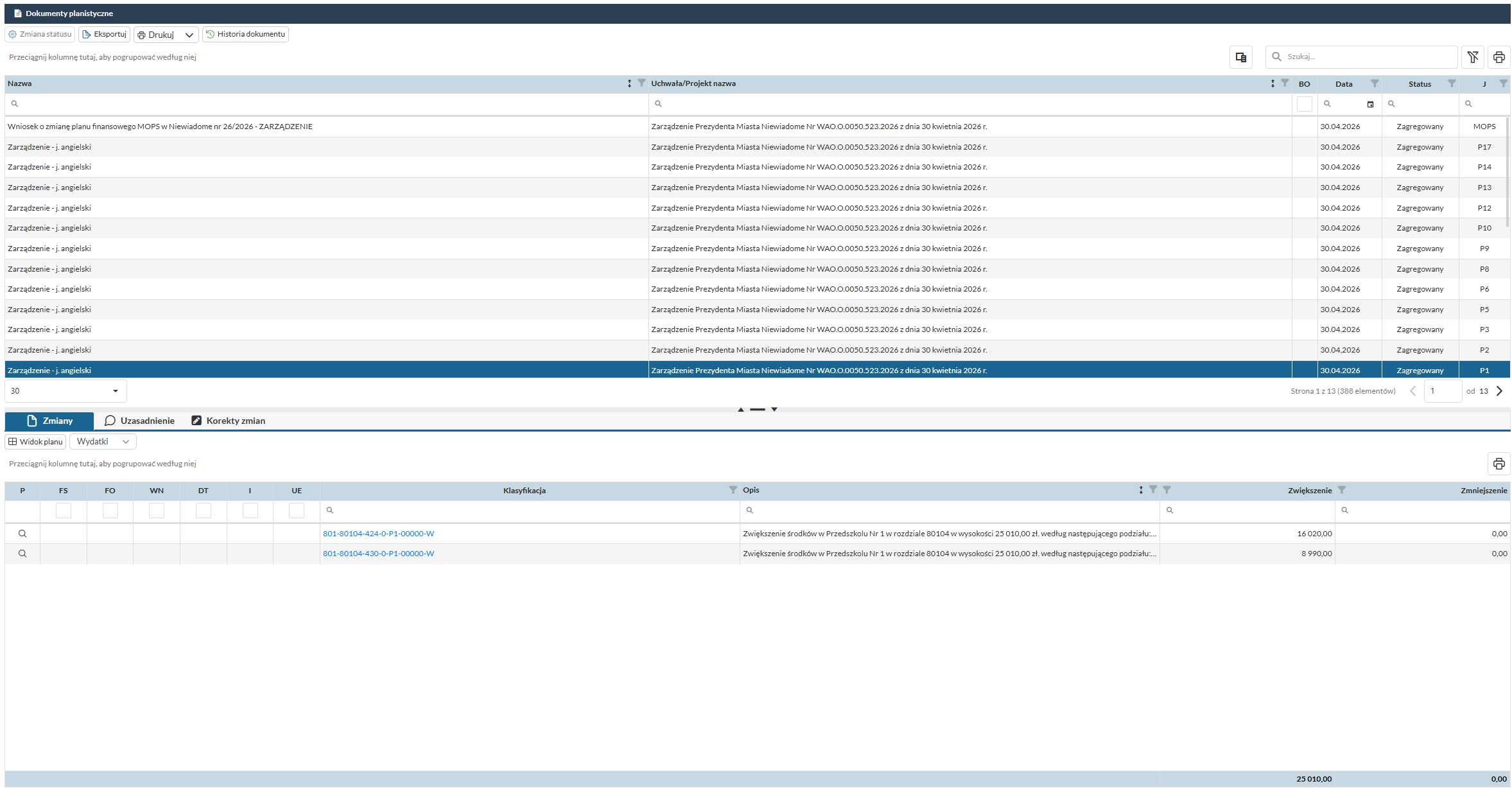
Pasek narzędzi

| Akcja | Opis |
|---|---|
| Zmiana statusu | Zmiana statusu zaznaczonego dokumentu w obiegu akceptacji3 |
| Eksportuj | Eksport listy dokumentów do pliku zewnętrznego |
| Drukuj | Wydruk dokumentu lub zestawienia |
| Historia dokumentu | Podgląd historii zmian i obiegu dokumentu |
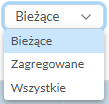
| Bieżące / Zagregowane / Wszystkie | Filtr listy dokumentów (opis poniżej) |
Filtr dokumentów
Lista z prawej strony paska narzędzi ogranicza dokumenty widoczne w tabeli. Domyślnie ustawione jest Bieżące, więc na liście są tylko dokumenty bieżące. Pozostałe dokumenty nie zniknęły: wybierz Zagregowane, aby zobaczyć dokumenty zagregowane5, albo Wszystkie, aby zobaczyć komplet.
Lista dokumentów
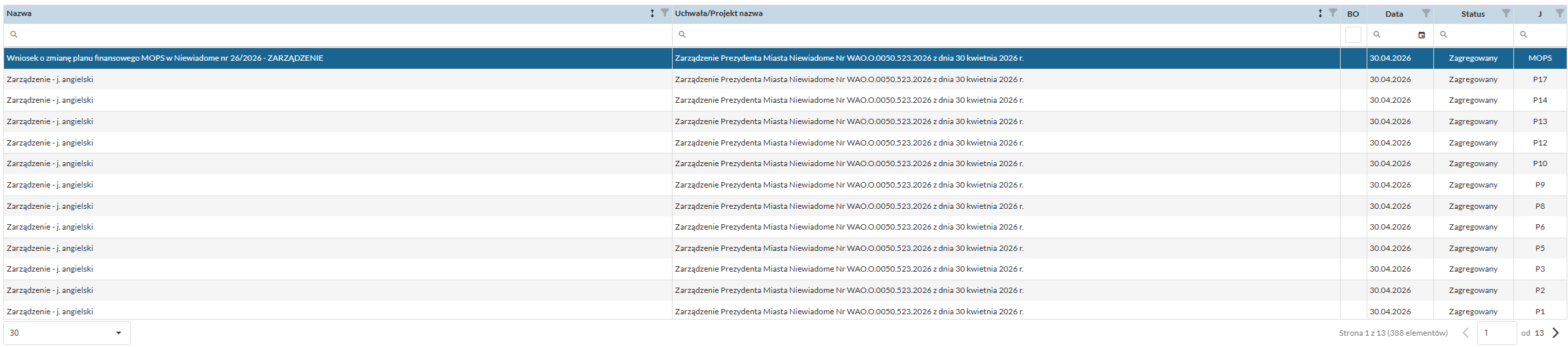
Tabela prezentuje dokumenty planistyczne z następującymi kolumnami:
| Kolumna | Opis |
|---|---|
| Nazwa | Nazwa wniosku lub dokumentu planistycznego |
| Uchwała/Projekt nazwa | Powiązana uchwała7 lub zarządzenie8 |
| BO | Oznaczenie budżetu otwarcia4 |
| Data | Data utworzenia dokumentu |
| Status | Aktualny status w obiegu akceptacji3 (np. Zagregowany5) |
| Jednostka | Jednostka organizacyjna6 odpowiedzialna za dokument |
Filtrowanie i grupowanie
Kolumny można filtrować wpisując frazę w polu wyszukiwania pod nagłówkiem. Przeciągając nagłówek kolumny na pasek powyżej tabeli można grupować dokumenty według wybranego kryterium.
Historia dokumentu
Historia dokumentu prezentuje chronologiczny zapis wszystkich zmian dokonanych na dokumencie od momentu jego utworzenia.
Historię można otworzyć klikając przycisk Historia dokumentu w pasku narzędzi.
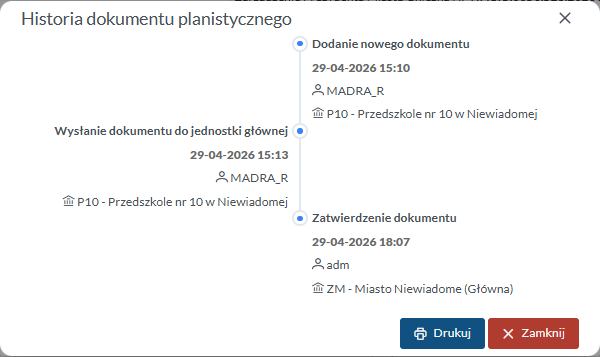
Każde zdarzenie zawiera informacje o:
- Typie operacji (Dodanie dokumentu, Wysłanie, Zatwierdzenie)
- Dacie i godzinie wykonania
- Użytkowniku — login osoby, która wykonała operację
- Jednostce organizacyjnej6 — kontekst, w którym operacja została wykonana
Historię można wydrukować klikając przycisk Drukuj w dolnej części okna — przydatne do raportowania i audytu zmian budżetowych.
Rejestr kontrolny
Historia dokumentu stanowi pełny rejestr zmian — może być wykorzystana do weryfikacji autorów zmian, śledzenia obiegu dokumentu3 i raportowania do organów nadzoru.
Panel dolny — szczegóły dokumentu
Po zaznaczeniu dokumentu na liście, w dolnej części ekranu wyświetlają się jego szczegóły w trzech zakładkach:
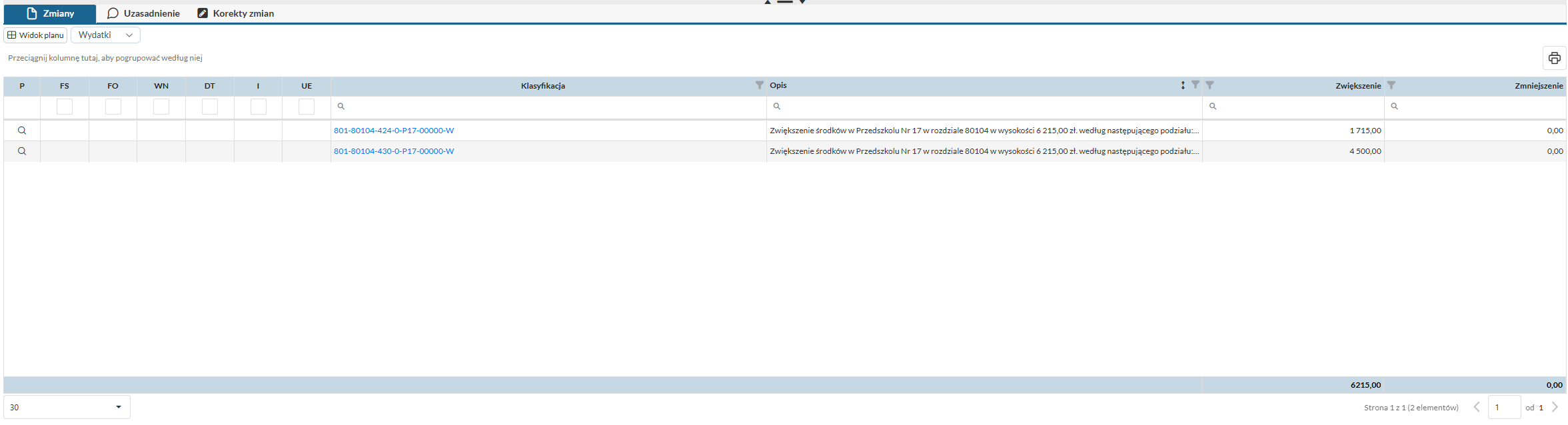
Lista pozycji klasyfikacji budżetowej2 z kwotami zwiększeń i zmniejszeń.
Tabela zawiera następujące kolumny:
| Kolumna | Opis |
|---|---|
| P — Podgląd | Otwiera szczegóły pozycji |
| FS — Fundusz sołecki12 | Oznaczenie funduszu sołeckiego |
| FO — Fundusz osiedlowy13 | Oznaczenie funduszu osiedlowego |
| WN — Wydatki niewygasające14 | Oznaczenie wydatków niewygasających |
| DT — Dotacja15 | Oznaczenie dotacji |
| I — Inwestycja16 | Oznaczenie inwestycji |
| UE — Projekt UE17 | Oznaczenie projektu unijnego |
| Klasyfikacja | Symbol klasyfikacji budżetowej2 |
| Opis | Opis pozycji budżetowej |
| Zwiększenie | Kwota zwiększenia planu1 |
| Zmniejszenie | Kwota zmniejszenia planu1 |
Wydruk
Tabelę można wydrukować klikając ikonę drukarki znajdującą się w prawym górnym rogu zakładki.
Treść uzasadnienia złożonego wniosku.
Historia korekt wprowadzonych do dokumentu.
W zakładce Zmiany dostępny jest przełącznik Widok planu / Wydatki umożliwiający zmianę prezentowanych danych finansowych.
Widok planu
Widok planu to okno pomocnicze otwierane z poziomu zakładki Zmiany dokumentu planistycznego. Pokazuje klasyfikację budżetową2 jednostki wraz z kwotami projektu budżetu i pozwala dodawać zmiany oraz kalkulacje bezpośrednio na wybranej klasyfikacji.
Pasek narzędzi

| Akcja | Opis |
|---|---|
| Nowa klasyfikacja | Dodanie nowej pozycji klasyfikacji budżetowej2 do dokumentu |
| Zmiana na klasyfikacji | Otwiera okno Nowa zmiana, w którym dodajesz zmianę na klasyfikacji |
| Podgląd klucza przejścia paragrafów | Otwiera okno z kluczem przejścia ze starych paragrafów na nowe |
| Typ budżetu (np. Wydatki) | Lista, z której wybierasz typ budżetu pokazywany w tabeli |
| Tylko klasyfikacje z dokumentu | Ogranicza listę do pozycji powiązanych z bieżącym dokumentem |
Tabela klasyfikacji
Dane są pogrupowane hierarchicznie według klasyfikacji budżetowej2:
- Dział9 — najwyższy poziom klasyfikacji (np. 750 – Administracja publiczna)
- Rozdział10 — podział w ramach działu (np. 75085 – Wspólna obsługa jednostek samorządu terytorialnego)
- Paragraf11 — szczegółowa pozycja klasyfikacji
Przy nazwie działu i rozdziału widać liczbę pozycji w grupie, np. Ilość: 32.
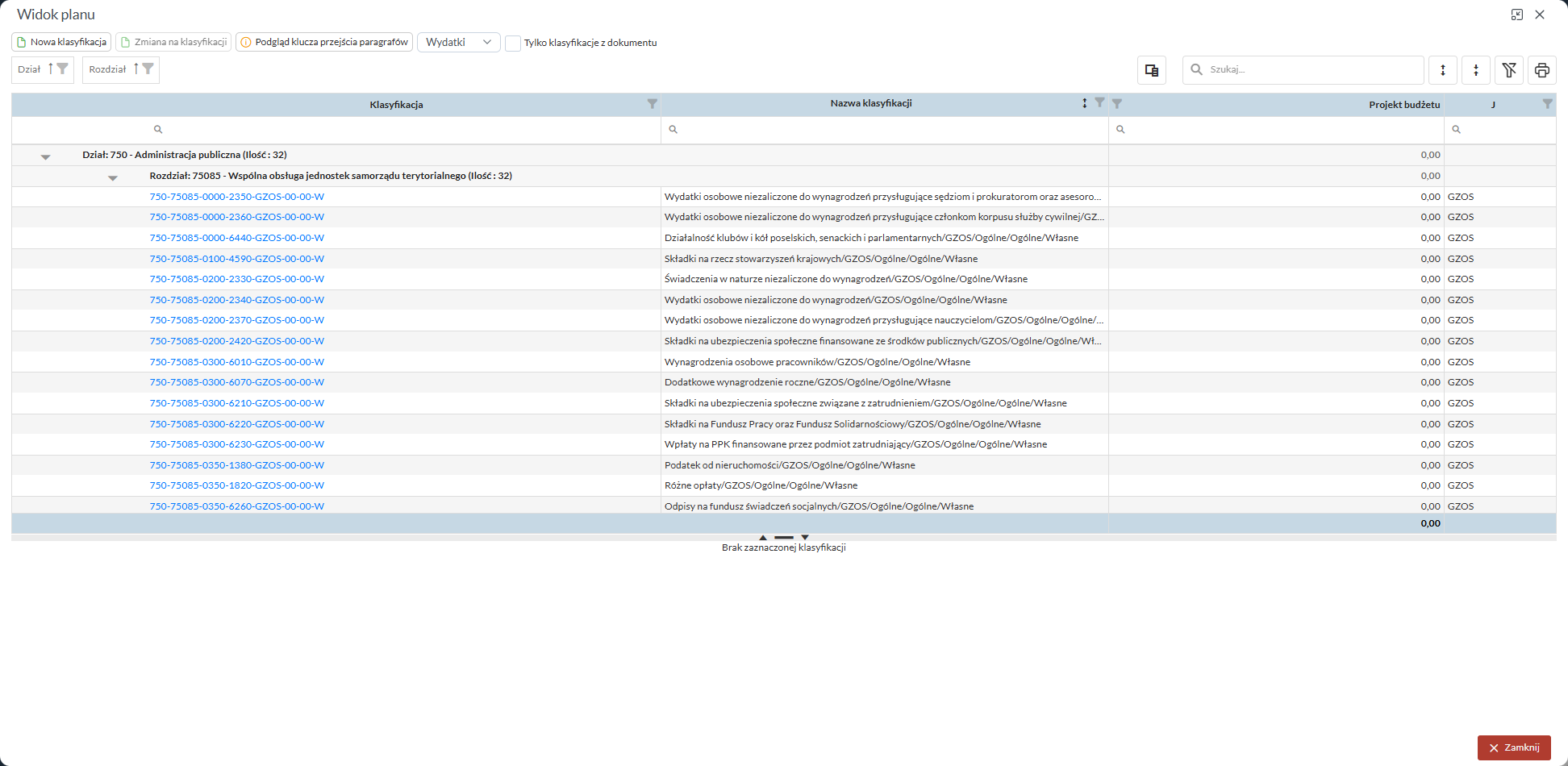
Tabela ma cztery kolumny:
| Kolumna | Opis |
|---|---|
| Klasyfikacja | Symbol klasyfikacji budżetowej2 |
| Nazwa klasyfikacji | Pełna nazwa pozycji |
| Projekt budżetu | Kwota projektu budżetu na danej pozycji |
| J | Jednostka organizacyjna6 powiązana z pozycją |
W dolnej części tabeli widać sumę kwot Projekt budżetu.
Filtrowanie, grupowanie i wyszukiwanie
Każdą kolumnę możesz filtrować, wpisując frazę w polu pod nagłówkiem. Przyciski Dział i Rozdział w lewym górnym rogu służą do grupowania i sortowania. Po prawej stronie są: pole Szukaj, przyciski rozwijania i zwijania grup, czyszczenie filtrów oraz drukowanie.
Kalkulacje klasyfikacji
Po kliknięciu pozycji w tabeli pod nią pojawia się panel Kalkulacje dla klasyfikacji z symbolem zaznaczonej klasyfikacji. Bez zaznaczenia widać tam napis Brak zaznaczonej klasyfikacji.
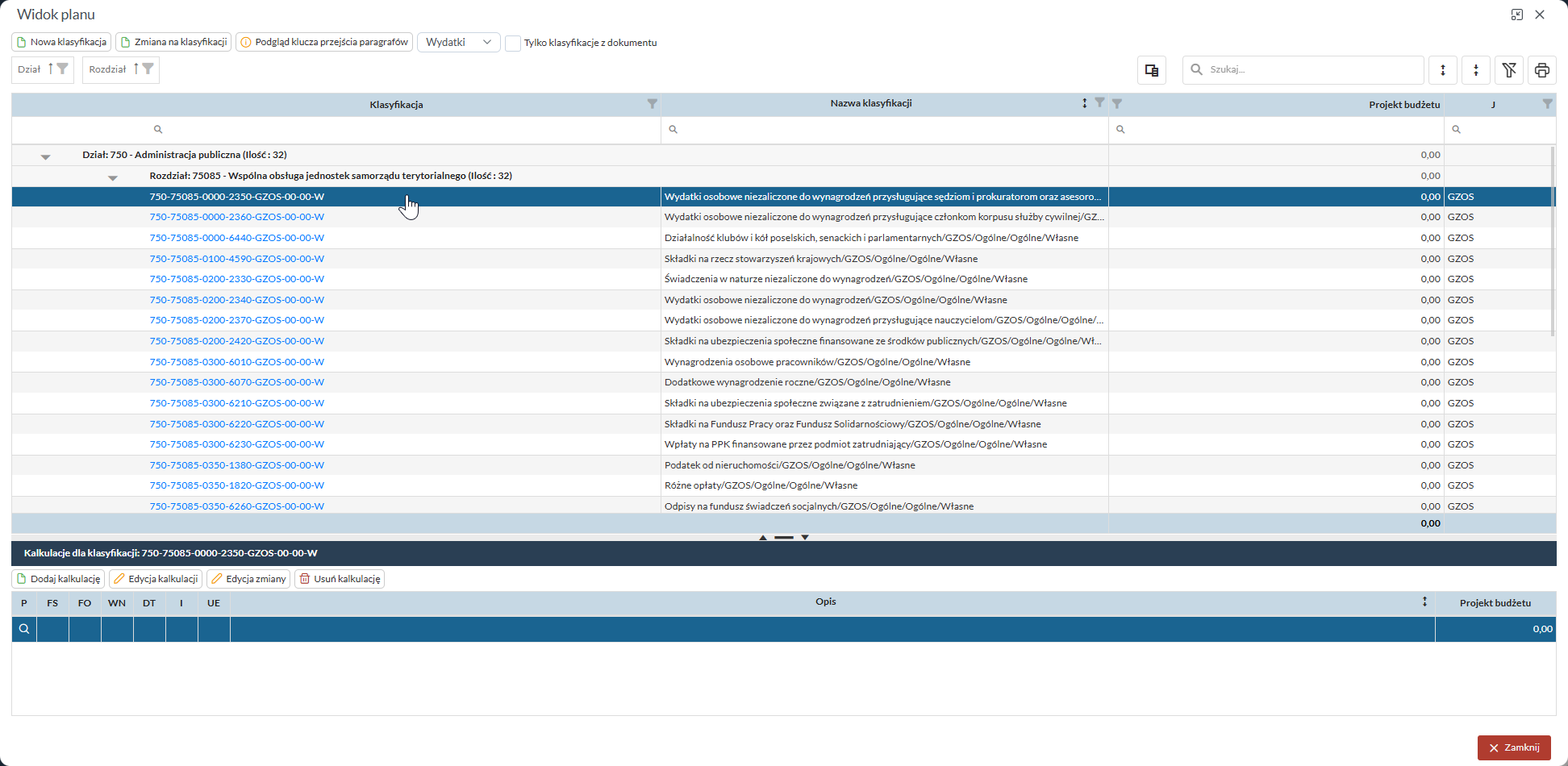

| Akcja | Opis |
|---|---|
| Dodaj kalkulację | Dodanie kalkulacji do zaznaczonej klasyfikacji |
| Edycja kalkulacji | Otwiera okno Formularz zmiany z kwotą kalkulacji |
| Edycja zmiany | Otwiera okno Edytuj zmianę |
| Usuń kalkulację | Usunięcie zaznaczonej kalkulacji po potwierdzeniu |
Tabela kalkulacji ma kolumny P, FS, FO, WN, DT, I, UE, Opis i Projekt budżetu. Ikona lupy w pierwszej kolumnie pokazuje szczegóły wiersza. Skróty w kolumnach oznaczają parametry zmiany:
| Skrót | Znaczenie |
|---|---|
| FS | Fundusz sołecki12 |
| FO | Fundusz osiedlowy |
| WN | Wydatki niewygasające14 |
| DT | Dotacja15 |
| I | Inwestycja16 |
| UE | Projekt unijny17 |
Okno Nowa zmiana
Okno otwierasz przyciskiem Zmiana na klasyfikacji. Składa się z dwóch części.
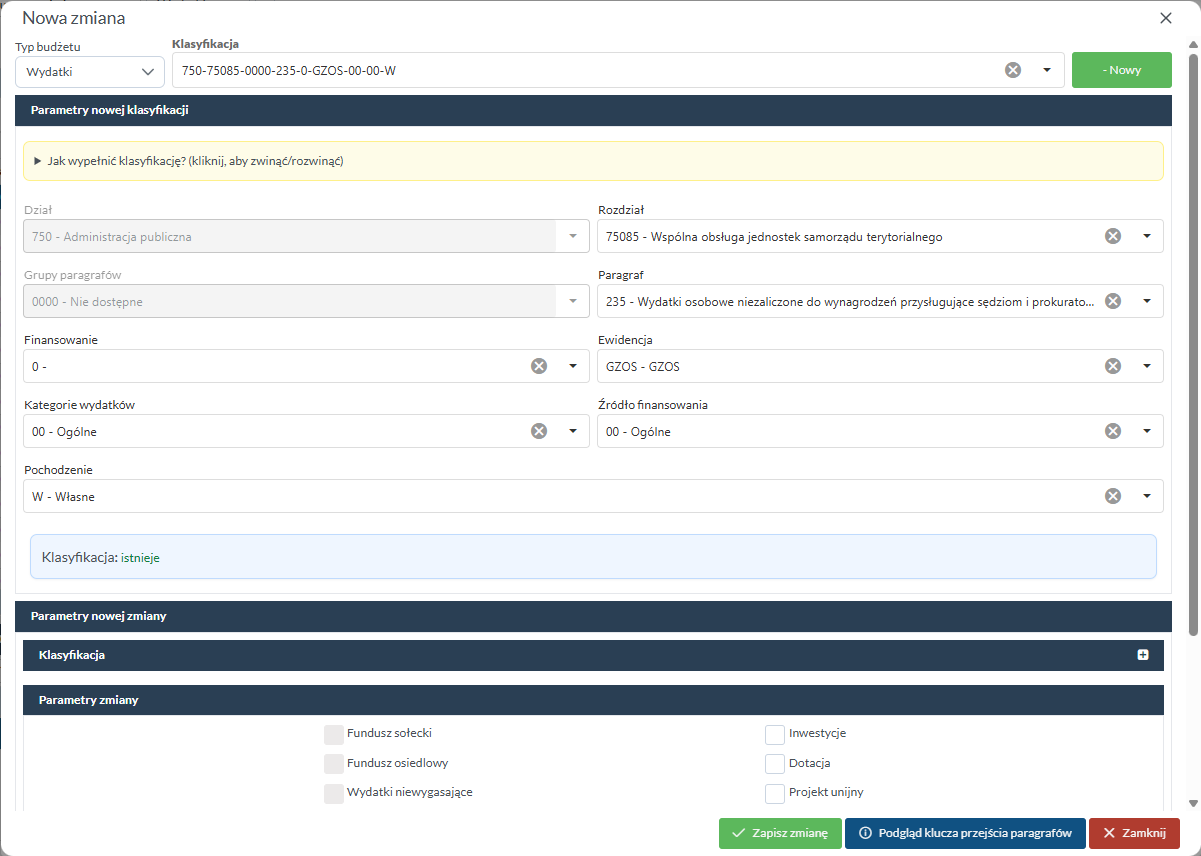
Parametry nowej klasyfikacji. Na górze wybierasz Typ budżetu i wpisujesz klasyfikację (co najmniej 3 znaki) albo składasz ją z pól: Dział, Rozdział, Grupy paragrafów, Paragraf, Finansowanie, Ewidencja, Kategorie wydatków, Źródło finansowania i Pochodzenie. Rozwijany komunikat Jak wypełnić klasyfikację? podpowiada, jak to zrobić. Gdy klasyfikacja już istnieje, pod polami pojawia się komunikat Klasyfikacja: istnieje.
Szukanie paragrafu z poprzedniego roku
W planie na 2027 rok lista Paragraf ma pole Paragraf 2026. Wpisz w nim numer paragrafu z zeszłego roku, a zobaczysz nowe paragrafy, które go zastępują.
Parametry nowej zmiany. Niżej znajdziesz zwijany panel Klasyfikacja oraz Parametry zmiany: Fundusz sołecki, Fundusz osiedlowy, Wydatki niewygasające, Inwestycje, Dotacja i Projekt unijny. Na końcu wpisujesz Kwotę i Opis.
Na dole okna są trzy przyciski: Zapisz zmianę, Podgląd klucza przejścia paragrafów i Zamknij.
Klucz przejścia paragrafów
Przycisk Podgląd klucza przejścia paragrafów jest w oknie Widok planu i w oknach Nowa zmiana oraz Edytuj zmianę. Otwiera okno, w którym sprawdzisz, jak stare paragrafy przechodzą na nowe.
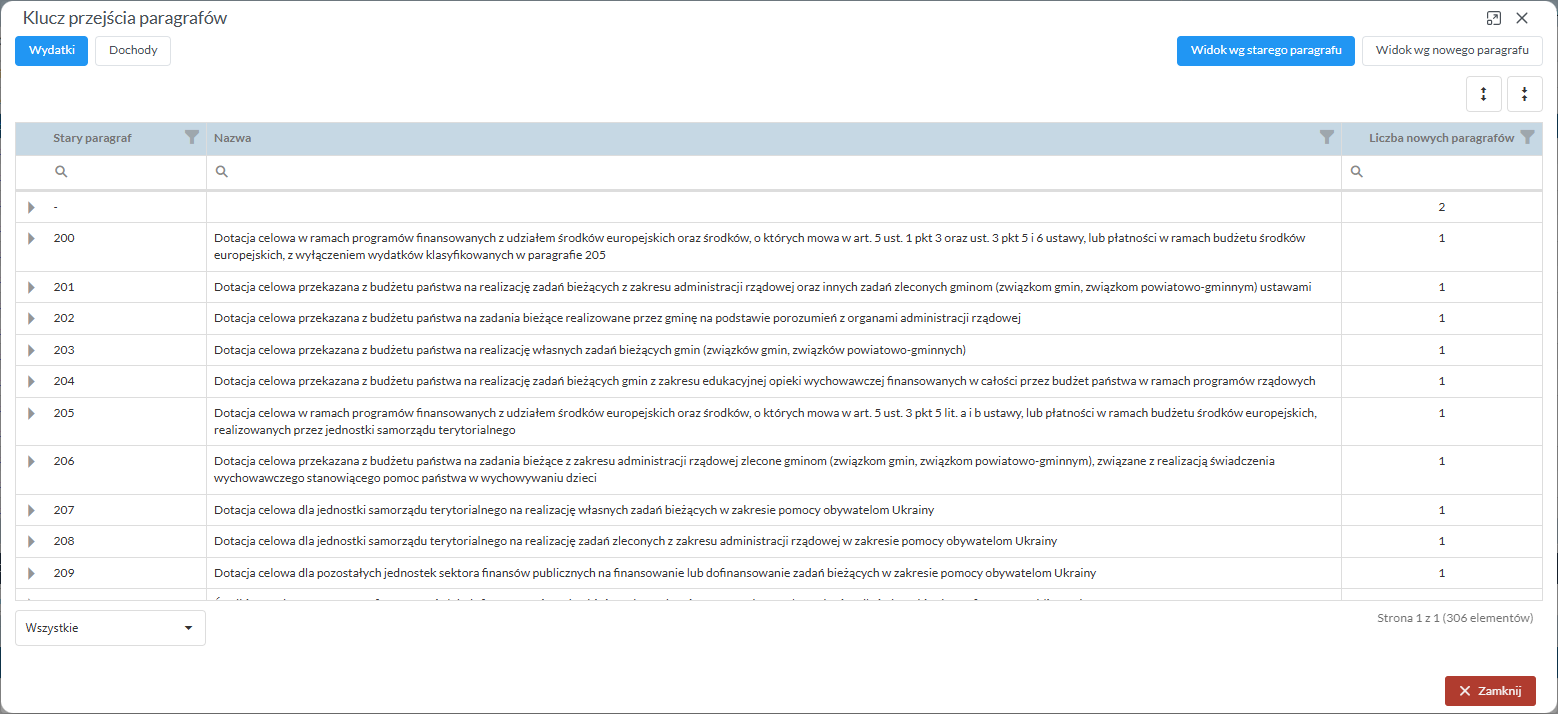
- Przyciski Wydatki i Dochody przełączają typ budżetu.
- Widok wg starego paragrafu i Widok wg nowego paragrafu zmieniają sposób grupowania.
- Tabela ma kolumny Stary paragraf, Nazwa i Liczba nowych paragrafów. Wiersz rozwiniesz strzałką po lewej.
- Pod tabelą widać stronicowanie i liczbę elementów.
Edycja zmiany i kalkulacji
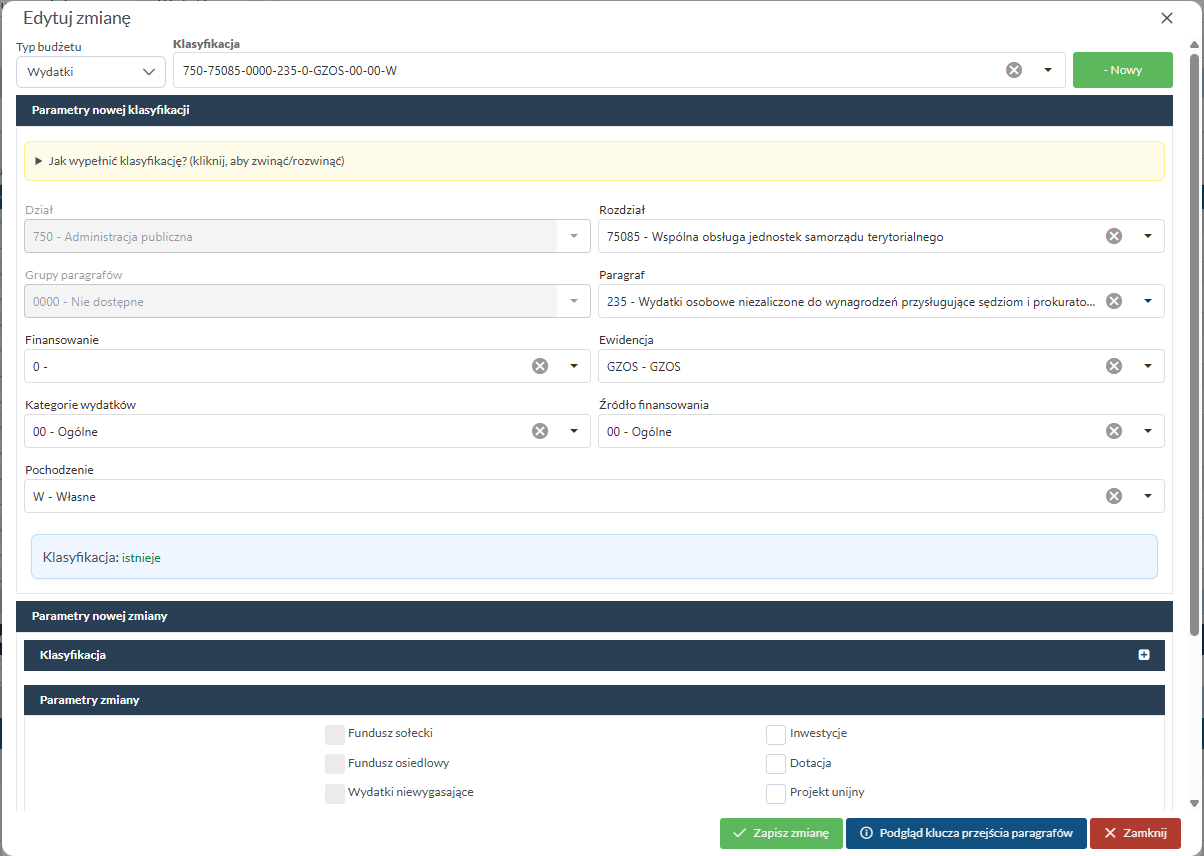
Okno Edytuj zmianę wygląda jak Nowa zmiana, tylko z uzupełnionymi danymi klasyfikacji i zmiany.
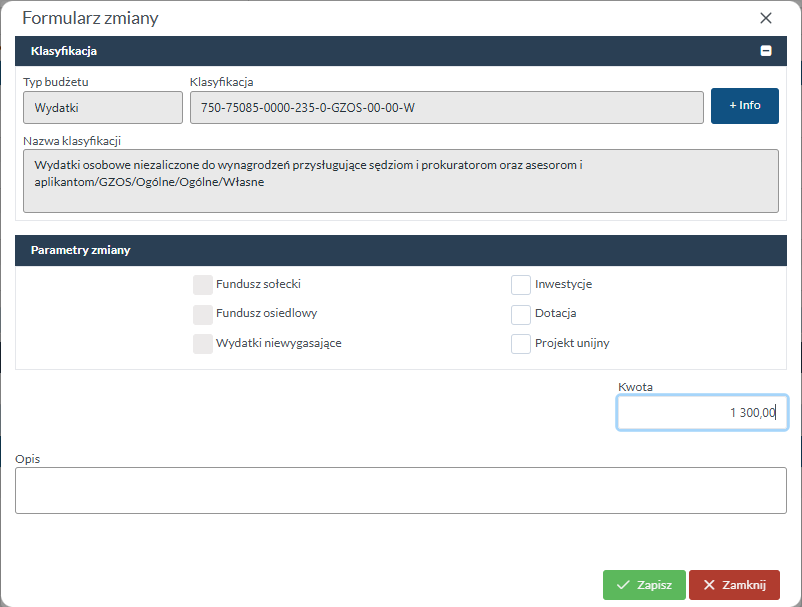
W oknie Formularz zmiany typ budżetu, symbol i nazwa klasyfikacji są tylko do odczytu, a przycisk + Info pokazuje szczegóły klasyfikacji. Zmieniasz tu parametry zmiany, Kwotę i Opis, a potem klikasz Zapisz.
Usuwanie
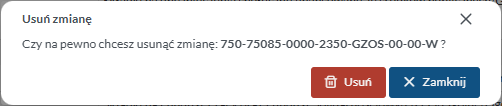
Przed usunięciem system pyta: Czy na pewno chcesz usunąć zmianę: …? Kliknij Usuń, aby potwierdzić, albo Zamknij, aby zrezygnować.
-
Plan budżetowy — zestawienie planowanych dochodów i wydatków JST na rok budżetowy, uchwalane przez organ stanowiący (Radę Gminy/Miasta). Zmiany w planie w ciągu roku wprowadzane są uchwałami zmieniającymi lub zarządzeniami organu wykonawczego. ↩↩↩
-
Klasyfikacja budżetowa — usystematyzowany podział dochodów i wydatków publicznych według działów, rozdziałów i paragrafów, określony rozporządzeniem Ministra Finansów. Umożliwia jednolite ujęcie i porównanie planów finansowych wszystkich jednostek sektora finansów publicznych. ↩↩↩↩↩↩
-
Obieg akceptacji — zdefiniowana w systemie ścieżka zatwierdzania dokumentu planistycznego, obejmująca kolejne etapy weryfikacji przez uprawnione osoby (np. kierownik wydziału, główny księgowy, skarbnik). Dokument zmienia status na każdym etapie obiegu. ↩↩↩
-
BO — Budżet Otwarcia — plan finansowy obowiązujący na początku roku budżetowego, stanowiący punkt wyjścia dla wszystkich późniejszych zmian. Flaga BO oznacza, że pozycja pochodzi z pierwotnej uchwały budżetowej, a nie z późniejszych korekt. ↩
-
Zagregowany — status dokumentu planistycznego oznaczający, że dane z dokumentu zostały włączone do zbiorczego planu jednostki. Dokument zagregowany nie podlega już edycji — wszelkie korekty wymagają wystawienia nowego dokumentu. ↩↩
-
JST / Jednostka organizacyjna — jednostka samorządu terytorialnego (gmina, powiat, województwo) lub jej jednostka podległa (szkoła, ośrodek kultury, zakład budżetowy) zdefiniowana w strukturze organizacyjnej systemu eBudżet 2.0. ↩↩↩
-
Uchwała — akt prawny organu stanowiącego JST (Rady Gminy/Miasta/Powiatu/Sejmiku), będący podstawą prawną uchwalenia lub zmiany budżetu. Uchwała budżetowa jest najważniejszym dokumentem finansowym JST. ↩
-
Zarządzenie — akt prawny organu wykonawczego JST (Wójta/Burmistrza/Prezydenta/Starosty/Marszałka) uprawniający do dokonywania określonych zmian w planie budżetowym w granicach uprawnień przyznanych przez organ stanowiący. ↩
-
Dział — pierwszy poziom klasyfikacji budżetowej, trzycyfrowy kod identyfikujący dziedzinę działalności (np. 801 – Oświata i wychowanie, 851 – Ochrona zdrowia). Dział jest najwyższym poziomem agregacji w strukturze klasyfikacji. ↩
-
Rozdział — drugi poziom klasyfikacji budżetowej, pięciocyfrowy kod uszczegóławiający dział (np. 80101 – Szkoły podstawowe). Rozdział identyfikuje rodzaj działalności w obrębie działu. ↩
-
Paragraf — trzeci, najniższy poziom klasyfikacji budżetowej, czterocyfrowy kod określający rodzaj dochodu lub wydatku (np. 4300 – Zakup usług pozostałych, 2030 – Dotacje celowe). Paragraf jest podstawową jednostką planowania i rozliczania środków publicznych. ↩
-
FS — Fundusz Sołecki — wydzielona część budżetu gminy przeznaczona na realizację przedsięwzięć służących mieszkańcom sołectwa, tworzona na podstawie ustawy o funduszu sołeckim. Środki funduszu są planowane i rozliczane odrębnie. ↩↩
-
FO — Fundusz Osiedlowy — analogiczny do funduszu sołeckiego mechanizm finansowania inicjatyw lokalnych na obszarach miejskich (osiedlach), tworzony na podstawie uchwały rady gminy/miasta. ↩
-
WN — Wydatki Niewygasające — wydatki budżetowe, których realizacja nie wygasła z końcem roku budżetowego na mocy uchwały organu stanowiącego. Środki przenoszone są na następny rok i muszą zostać wydatkowane w terminie wskazanym w uchwale. ↩↩
-
DT — Dotacja — środki przekazywane z budżetu JST innym podmiotom na realizację zadań publicznych (np. dotacje dla organizacji pozarządowych, szkół niepublicznych). Klasyfikacje z flagą DT podlegają odrębnej sprawozdawczości. ↩↩
-
I — Inwestycja — wydatek majątkowy przeznaczony na nabycie lub wytworzenie środka trwałego. Klasyfikacje z flagą I objęte są szczególnymi wymogami sprawozdawczymi i prezentowane są w planie inwestycji. ↩↩
-
UE — Projekt UE — wydatek współfinansowany ze środków funduszy europejskich. Klasyfikacje z flagą UE wymagają odrębnego ewidencjonowania i raportowania zgodnie z wymogami instytucji zarządzających programami unijnymi. ↩↩