Procedowanie dokumentu zaangażowania — od utworzenia do rejestracji w CRU
Dokument zaangażowania (umowa lub zlecenie) to podstawowy dokument modułu Dysponent, na podstawie którego rezerwowane są środki w planie finansowym jednostki. Poniższy rozdział opisuje pełną ścieżkę procedowania takiego dokumentu: od jego założenia, przez uzupełnienie planu realizacji, przypisanie kontrahenta, trzypoziomową weryfikację, przekazanie do rejestru w Systemie Finansowo-Księgowym, aż po rejestrację i publikację umowy w Centralnym Rejestrze Umów (CRU)2.
Etapy procesowania dokumentu zaangażowania
- Utworzenie dokumentu zaangażowania (nagłówek, okres realizacji, kwoty)
- Uzupełnienie planu realizacji i zbilansowanie kwoty dokumentu
- Przypisanie kontrahenta
- Weryfikacja wydziałowa
- Weryfikacja wydziału finansowego
- Weryfikacja skarbnika
- Przekazanie dokumentu do rejestru w Systemie Finansowo-Księgowym
- Rejestracja i publikacja umowy w Centralnym Rejestrze Umów (CRU)
1. Utworzenie dokumentu zaangażowania
Dokument zaangażowania zakładany jest z poziomu modułu Dysponent, w zakładce Dokumenty zaangażowania → Umowy.
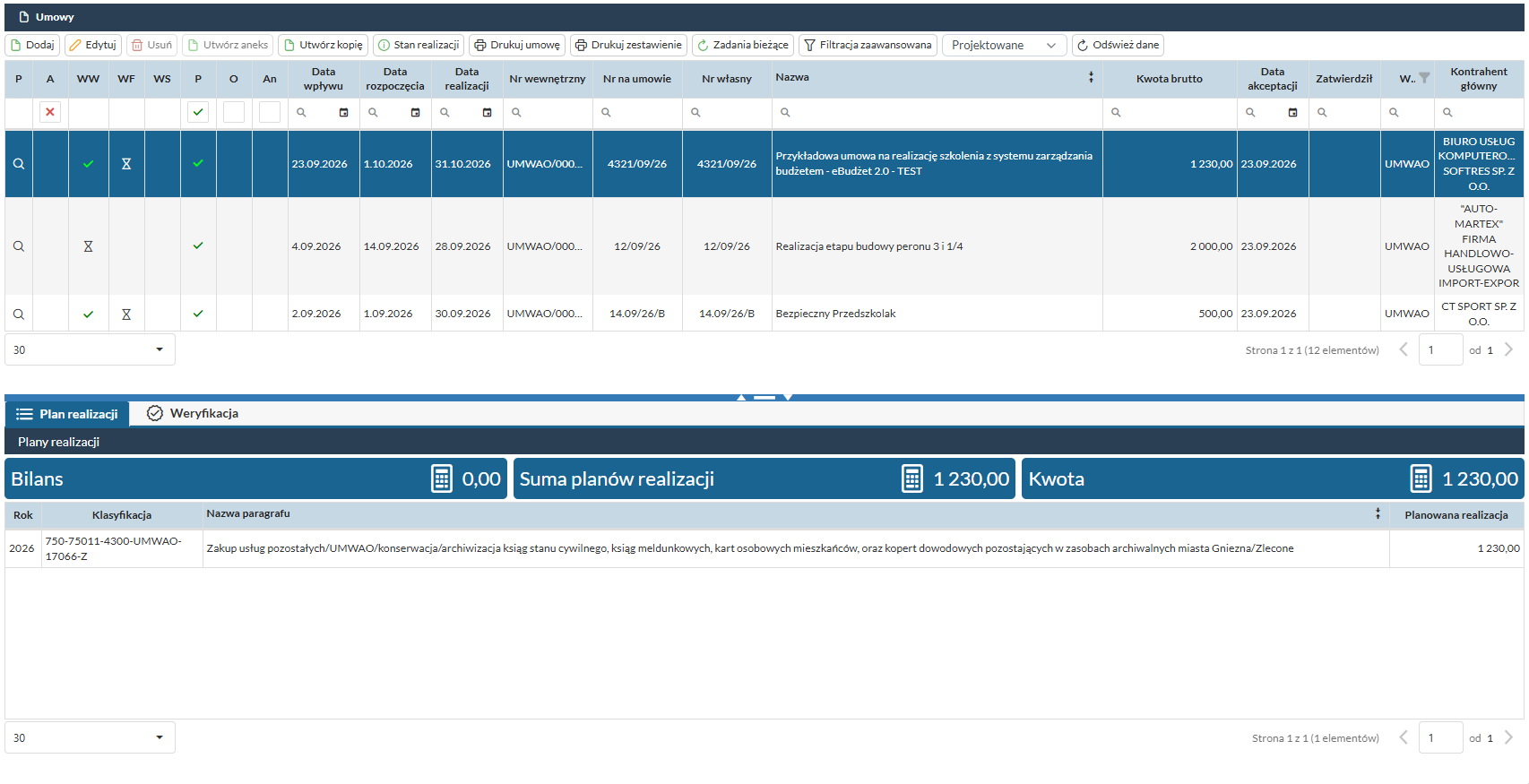
Aby założyć nowy dokument, klikamy przycisk Dodaj.

Otwiera się formatka Umowa z sekcjami Nagłówek, Okres realizacji, Parametry i Dane.
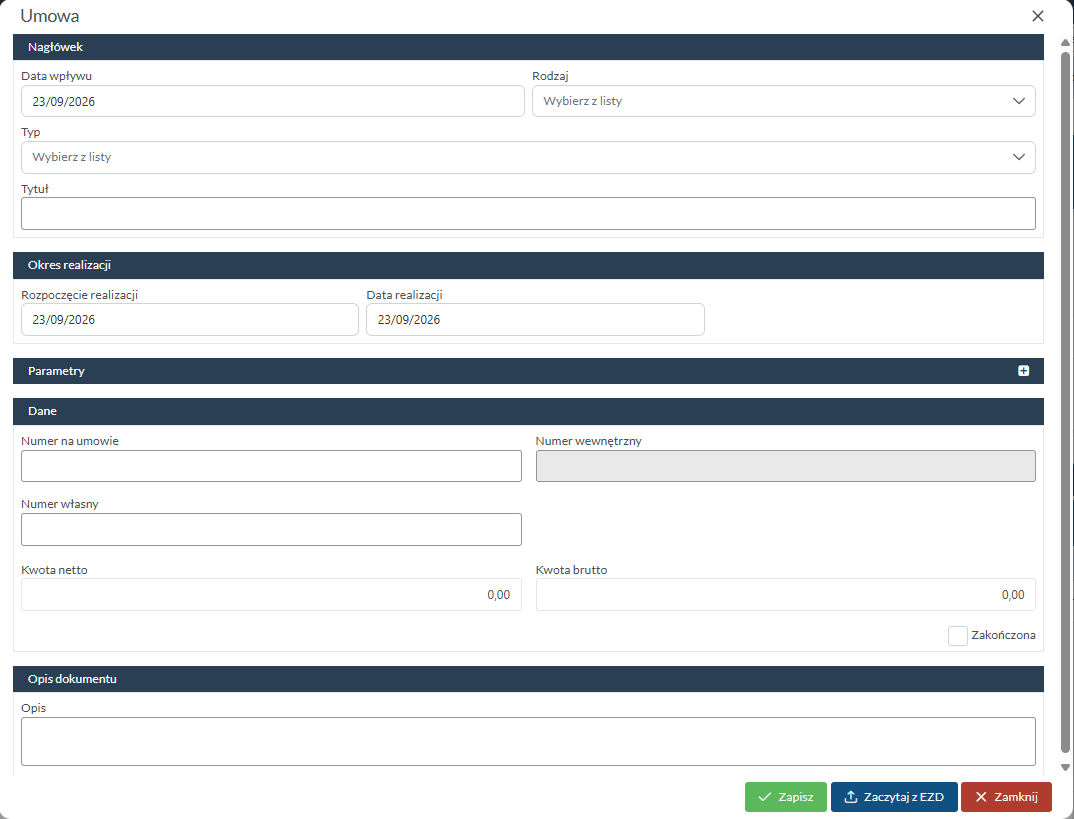
| Pole | Opis |
|---|---|
| Data wpływu | Data wpływu dokumentu do jednostki, domyślnie podpowiada się bieżąca data |
| Rodzaj | Wybór z listy, np. Wydatkowe |
| Typ | Rodzaj dokumentu zaangażowania, np. UMOWA FINANSOWA |
| Tytuł | Pełna nazwa umowy |
| Rozpoczęcie realizacji / Data realizacji | Okres obowiązywania umowy |
| Numer na umowie | Numer nadany przez stronę zewnętrzną |
| Numer wewnętrzny | Numer nadawany automatycznie przez system po zapisaniu (pole nieedytowalne) |
| Numer własny | Numer nadany przez jednostkę |
| Kwota netto | Kwota netto umowy — pole dodane w formularzu ze względu na wymagania CRU |
| Kwota brutto | Pełna kwota umowy |
| Zakończona | Checkbox oznaczający zamknięcie umowy |
Kwota netto
Pole Kwota netto zostało dodane w formularzu umowy specjalnie pod wymagania Centralnego Rejestru Umów, który wymaga podania zarówno kwoty netto, jak i brutto rejestrowanego dokumentu. Ułatwia to późniejsze przetwarzanie dokumentu w widoku CRU (patrz krok 8).
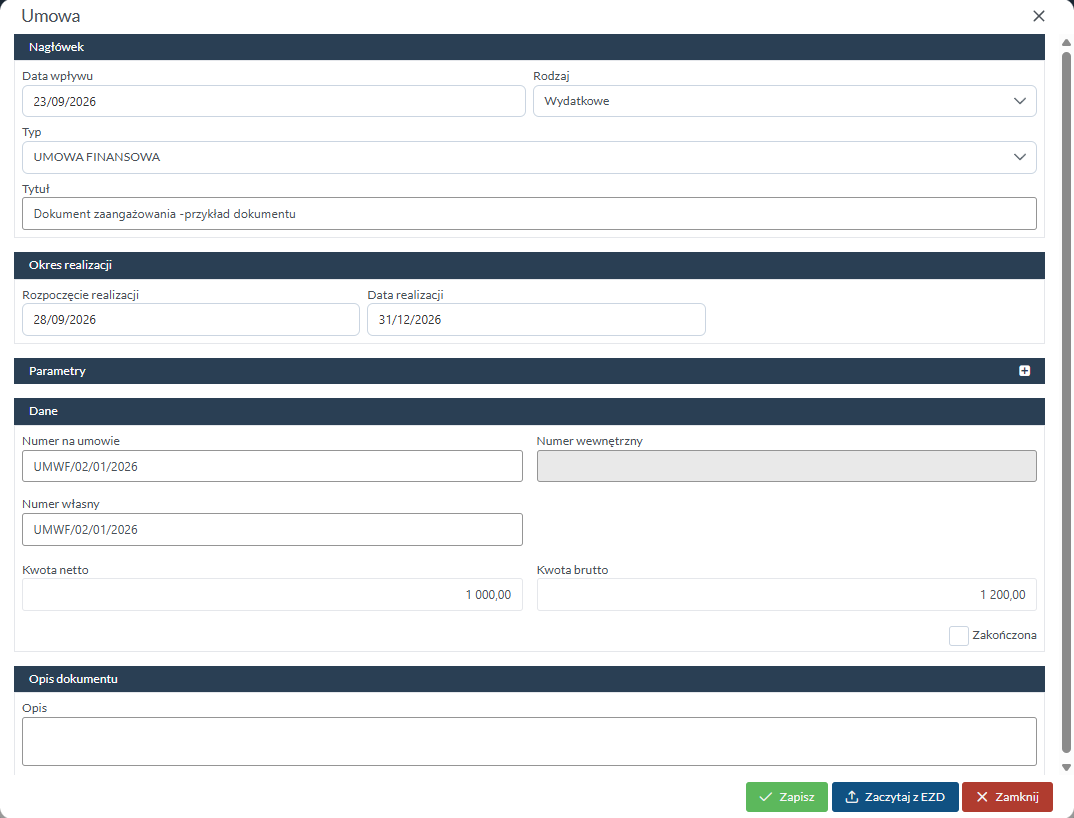
Po uzupełnieniu pól klikamy Zapisz. System nadaje wówczas Numer wewnętrzny (np. UMWF/...), a w górnej części formatki aktywują się pozostałe zakładki: Dane dokumentu, Plan realizacji, Kontrahenci, Załączniki, Zabezpieczenie.
Więcej o formularzu umowy
Pełny opis wszystkich zakładek formularza — w tym Załączniki i Zabezpieczenie, nieopisanych w tym rozdziale — znajdziesz na stronie Umowy. Analogiczny proces dla dokumentów typu zlecenie opisuje strona Zlecenia.
2. Plan realizacji
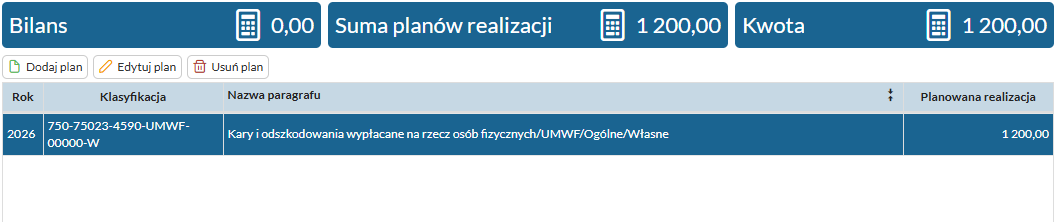
W zakładce Plan realizacji dokument zaangażowania jest przypisywany do konkretnej klasyfikacji budżetowej. U góry widoczne są trzy wskaźniki: Bilans, Suma planów realizacji oraz Kwota dokumentu.
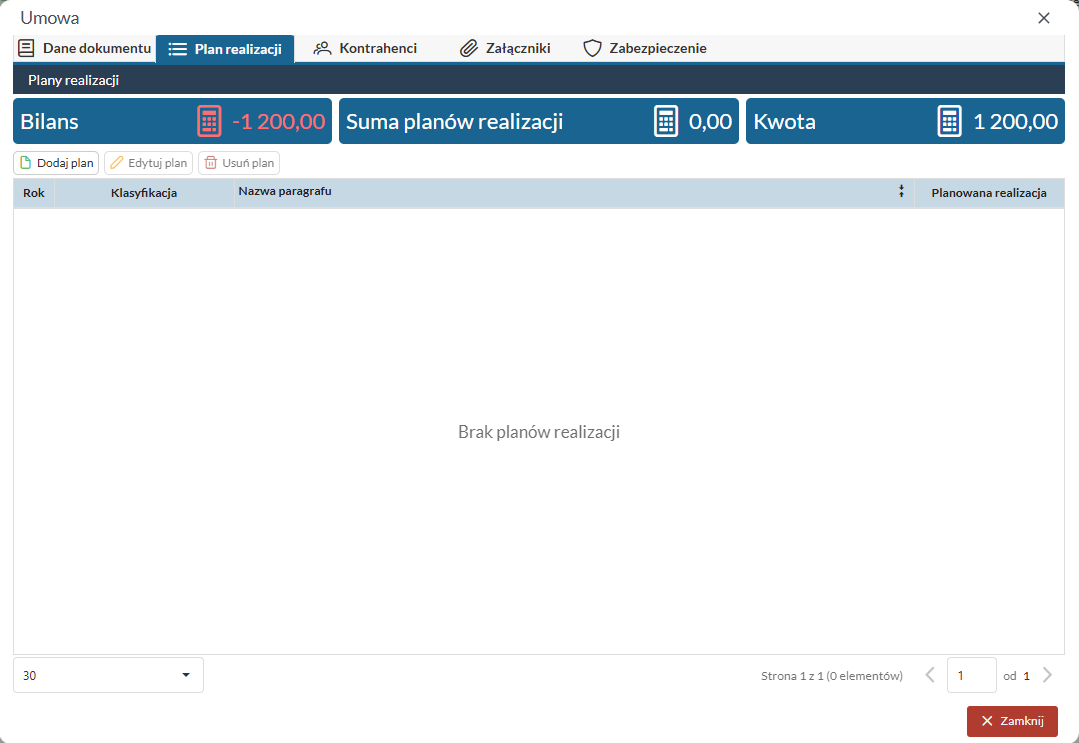
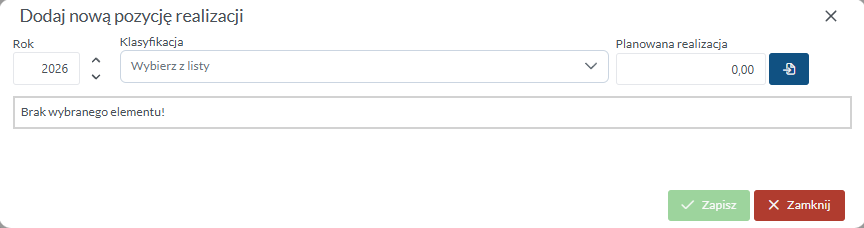
Klikamy Dodaj plan, a w oknie Dodaj nową pozycję realizacji uzupełniamy Rok, Klasyfikację (wybór z listy) oraz Planowaną realizację.
Po wybraniu klasyfikacji (np. 750-75023-4590-UMWF-00000-W — Kary i odszkodowania wypłacane na rzecz osób fizycznych) system prezentuje panel Wykonanie budżetu dla zadania (FK) na dzień z podglądem stanu środków:
| Pozycja | Opis |
|---|---|
| Plan na wybrany dzień | Plan finansowy zadania na wskazany dzień |
| Realizacja wydatków | Kwota już wykonana |
| Saldo realizacji wydatków | Różnica między planem a realizacją |
| % realizacji wydatków | Procent wykonania planu |
| Zaangażowanie planu | Suma dokumentów zaangażowania na klasyfikacji |
| Saldo zaangażowania planu | Plan pomniejszony o zaangażowanie |
| % realizacji zaangażowania planu | Procent zaangażowania planu |
| Suma dokumentów zaangażowania | Łączna kwota dokumentów zaangażowania |
| Suma dokumentów finansowych | Łączna kwota dokumentów finansowych |
| Stan wolnych środków | Kwota dostępna do zaangażowania na klasyfikacji |
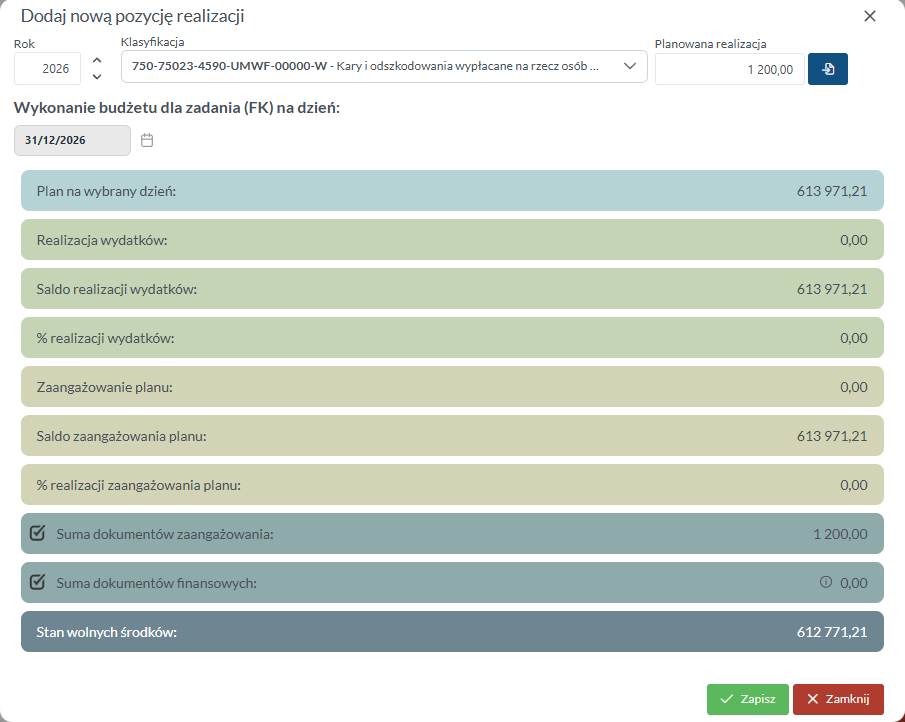
Kwotę planowanej realizacji można wpisać ręcznie lub przydzielić w całości przyciskiem obok pola Planowana realizacja. Po zapisaniu pozycji i zrównaniu sumy planów z kwotą dokumentu, Bilans przyjmuje wartość 0,00.
Niebilansujący się dokument
Jeśli suma pozycji planu realizacji nie zrówna się z kwotą dokumentu, przy próbie weryfikacji pojawi się komunikat o niebilansowaniu się dokumentu — należy wtedy poprawić lub dodać kolejne pozycje planu. Warto też zwrócić uwagę na stan wolnych środków na wybranej klasyfikacji — jego przekroczenie zwykle prowadzi do negatywnego wyniku na jednym z etapów weryfikacji opisanych w krokach 4–6.
3. Przypisanie kontrahenta
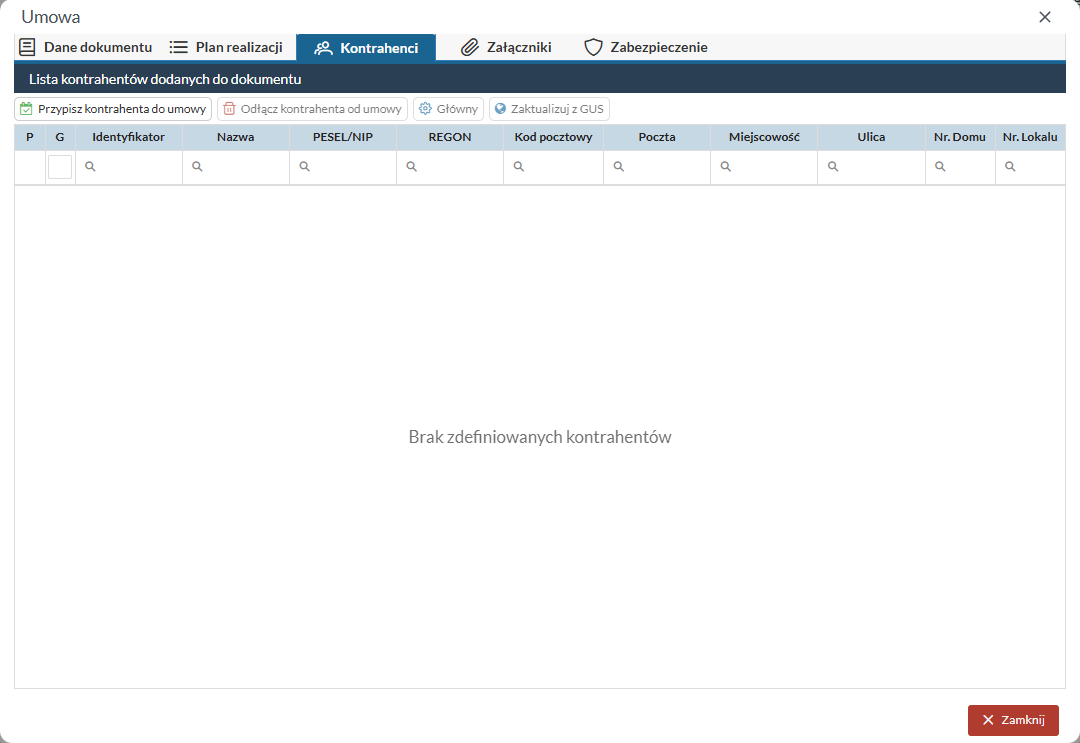
W zakładce Kontrahenci klikamy Przypisz kontrahenta do umowy.
W nowym oknie Wybierz kontrahenta z listy wyszukujemy kontrahenta po dowolnym z widocznych pól, np. po fragmencie nazwy, lub zawężamy listę przełącznikiem Wszyscy / Osoby Fizyczne / Firmy. Dostępne są też opcje założenia nowego kontrahenta (Nowy) oraz weryfikacji danych w bazie GUS (Sprawdź poprawność danych z GUS).
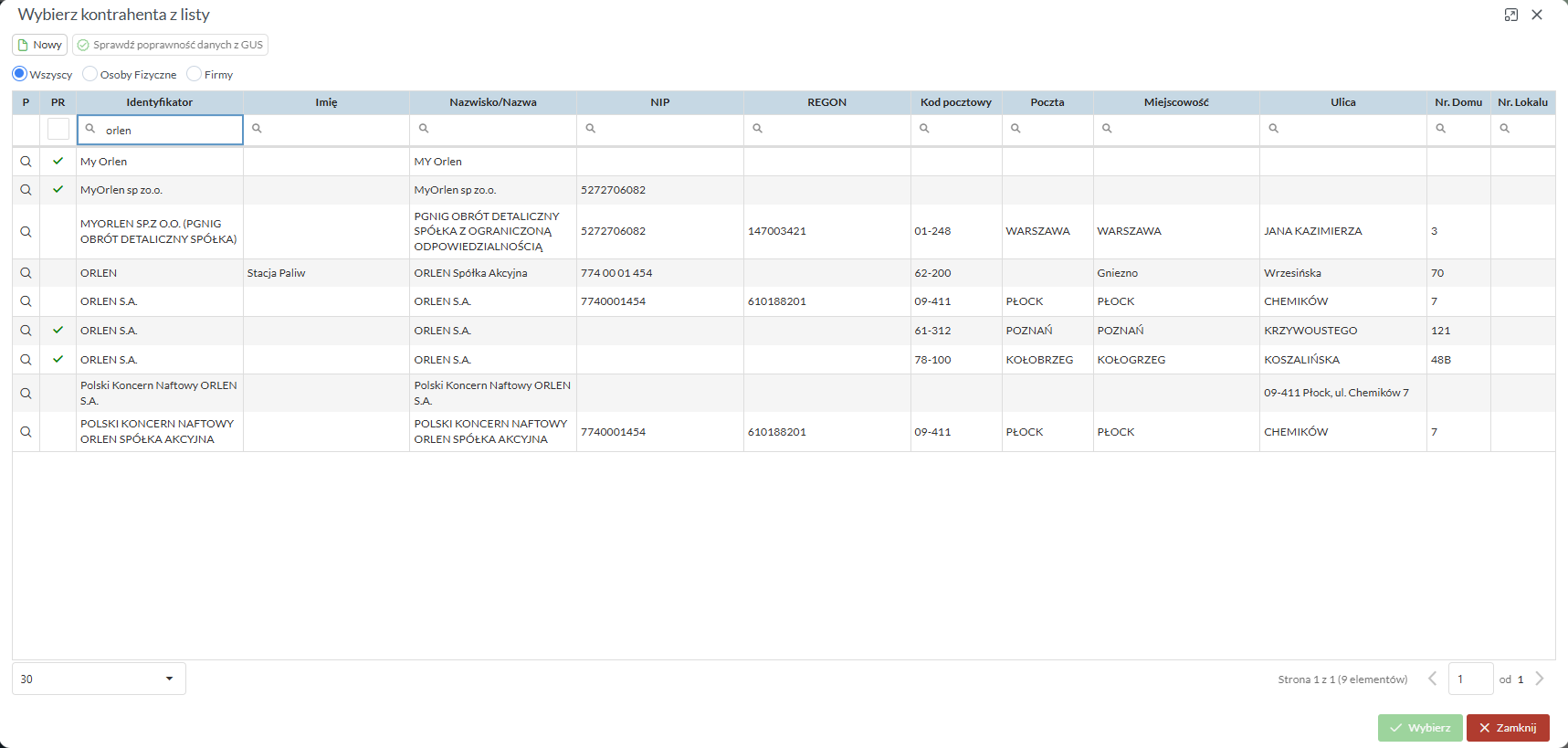
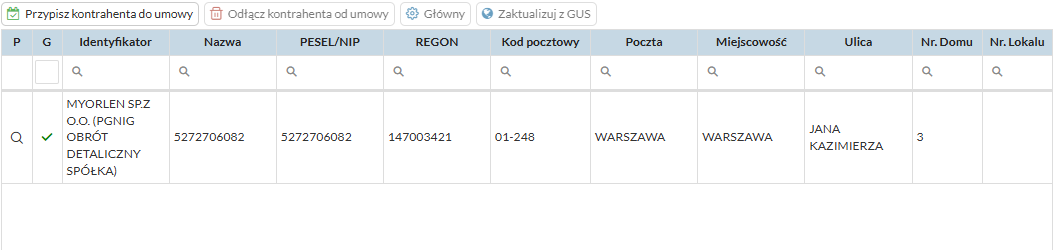
Po wskazaniu właściwej pozycji klikamy Wybierz. Kontrahent zostaje dopisany do listy w zakładce wraz z pełnymi danymi adresowymi, NIP i REGON; zielony znacznik w kolumnie G oznacza kontrahenta głównego.
Na liście głównej dokument widoczny jest już wraz z nazwą kontrahenta w kolumnie Kontrahent główny.
Kontrahent główny a dane w CRU
Dane kontrahenta oznaczonego jako główny zostaną później wykorzystane jako strona umowy w formularzu dokumentu CRU (patrz krok 8.2) — warto więc upewnić się, że są kompletne i aktualne (przycisk Zaktualizuj z GUS). Dane strony umowy uzupełnia się w kroku 8.2.
4. Weryfikacja wydziałowa
Pierwszy etap weryfikacji dokumentu wykonujemy w dolnym panelu formatki, w zakładce Weryfikacja.

Klikamy Weryfikuj.

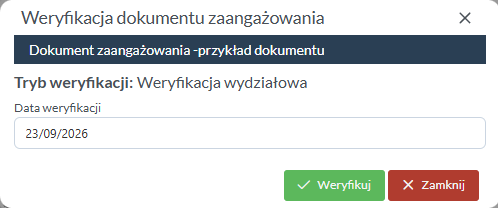
W oknie Weryfikacja dokumentu zaangażowania, przy trybie Weryfikacja wydziałowa, potwierdzamy Datę weryfikacji i klikamy Weryfikuj.
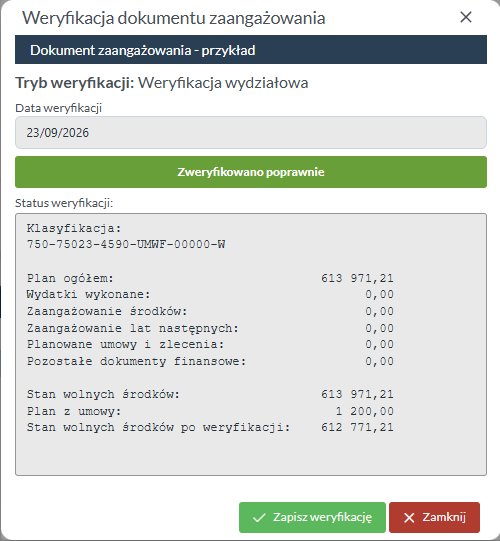
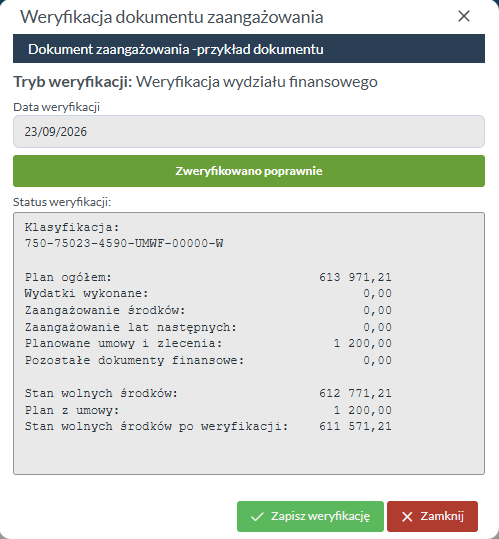
Jeżeli weryfikacja przebiegła poprawnie, u góry okna widoczny jest zielony pasek „Zweryfikowano poprawnie” wraz ze szczegółowym stanem środków:
| Pozycja | Opis |
|---|---|
| Klasyfikacja | Klasyfikacja budżetowa dokumentu |
| Plan ogółem | Plan finansowy na klasyfikacji |
| Wydatki wykonane | Kwota już zrealizowanych wydatków |
| Zaangażowanie środków | Suma zaangażowanych środków w bieżącym roku |
| Zaangażowanie lat następnych | Suma zaangażowania przypisana do lat kolejnych |
| Planowane umowy i zlecenia | Suma innych umów i zleceń planowanych na klasyfikacji |
| Pozostałe dokumenty finansowe | Suma pozostałych dokumentów finansowych |
| Stan wolnych środków | Stan środków przed weryfikacją bieżącego dokumentu |
| Plan z umowy | Kwota planu wynikająca z weryfikowanego dokumentu |
| Stan wolnych środków po weryfikacji | Stan środków po uwzględnieniu weryfikowanego dokumentu |
Klikamy Zapisz weryfikację.
Flaga WW na liście głównej zmienia status na .
Cofnięcie dokumentu
Jeśli dokument wymaga poprawy, na każdym z trzech etapów weryfikacji (WW, WF, WS) dostępny jest przycisk Zwróć dokument, który cofa go do poprzedniego etapu z możliwością dodania komentarza dla osoby poprawiającej.
5. Weryfikacja wydziału finansowego
Drugi etap weryfikacji wykonywany jest w trybie Weryfikacji wydziału finansowego.

Podobnie jak w etapie wydziałowym, w zakładce Weryfikacja klikamy Weryfikuj, potwierdzamy Datę weryfikacji w oknie i klikamy Weryfikuj.
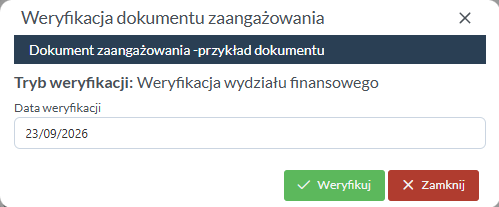
Po pozytywnym wyniku klikamy Zapisz weryfikację.
Flaga WF na liście głównej zmienia status na .
6. Weryfikacja skarbnika
Trzeci, ostatni etap weryfikacji wykonywany jest w trybie Weryfikacji skarbnika.

W zakładce Weryfikacja klikamy Weryfikuj, potwierdzamy Datę weryfikacji i klikamy Weryfikuj.
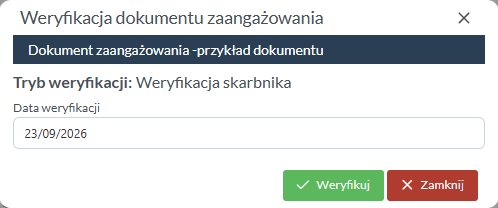
Po pozytywnym wyniku klikamy Zapisz weryfikację.
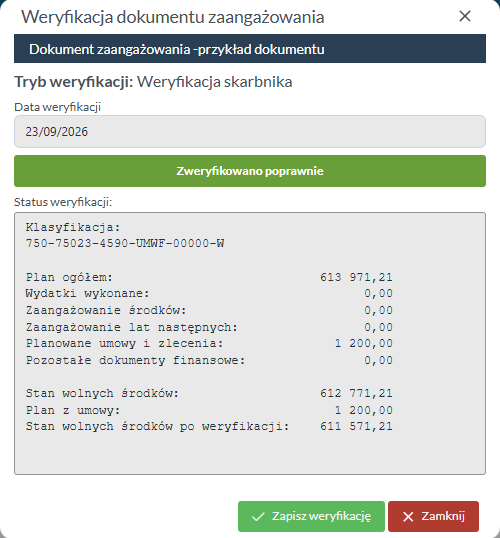
Flaga WS na liście głównej zmienia status na , a przycisk Przenieś do rejestru staje się aktywny.
Więcej o procesie weryfikacji
Pełny, ilustrowany opis okna weryfikacji, historii etapów i panelu Historia (dla dokumentów z aneksami) znajduje się w sekcji Proces weryfikacji na stronie Umowy.
7. Przekazanie dokumentu do rejestru w Systemie Finansowo-Księgowym
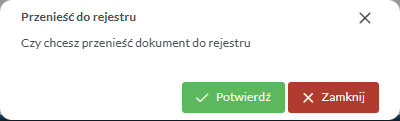
Po zakończeniu trzypoziomowej weryfikacji dokument przekazywany jest do rejestru umów w Systemie Finansowo-Księgowym (FK)1. W zakładce Weryfikacja klikamy Przenieś do rejestru, a następnie potwierdzamy komunikat „Czy chcesz przenieść dokument do rejestru” przyciskiem Potwierdź.
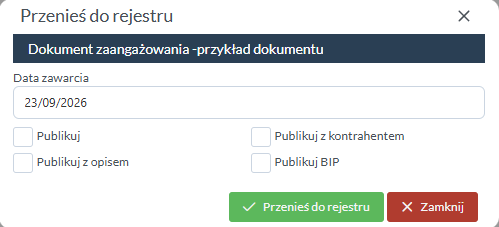
W oknie Przenieś do rejestru można zmienić Datę zawarcia. Po ustawieniu opcji klikamy Przenieś do rejestru.
Na liście dokumentów zaangażowania w kolumnach WW, WF i WS pojawiają się zielone znaczniki potwierdzające zakończenie wszystkich trzech etapów weryfikacji.

Kto przesyła dokument do FK
Jeżeli nie chcemy przesyłać umowy do FK z poziomu naszego wydziału, klikamy Zamknij w oknie potwierdzenia — w takim przypadku przekazanie do rejestru FK wykona wydział, który utworzył dokument.
Co dalej po zarejestrowaniu w FK
Zarejestrowany dokument zaangażowania staje się podstawą do wystawiania dokumentów finansowych (faktur, rachunków) realizujących zaangażowanie — ich osobny, analogiczny proces akceptacji WW → WF → WS opisują strony Dokumenty finansowe i Akceptacja dokumentów finansowych. Dokument staje się też dostępny do przetworzenia w widoku Dokumenty CRU, opisanym w kroku 8.
8. Rejestracja i publikacja umowy w CRU
Ostatnim etapem procedowania dokumentu zaangażowania jest jego rejestracja i publikacja w Centralnym Rejestrze Umów. Służy do tego osobna sekcja Dokumenty CRU w panelu bocznym modułu Dysponent, z trzema pozycjami: Moje dokumenty, Do publikacji, Zarejestrowane w CRU.
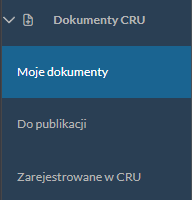
8.1. Utworzenie dokumentu CRU
W zakładce Moje dokumenty widoczna jest lista Dokumenty zaangażowania do przetworzenia — zweryfikowane umowy oczekujące na przetworzenie w CRU, z podziałem na zakładki Aktualne, Archiwum, Wyłączone.
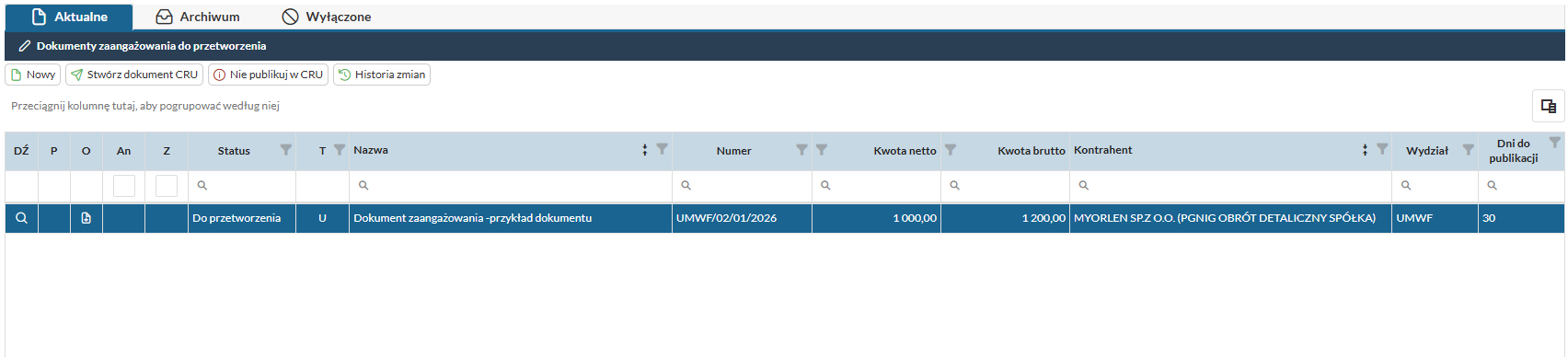
| Kolumna | Opis |
|---|---|
| DŹ | Źródło dokumentu |
| Status | Status przetwarzania w CRU, np. Do przetworzenia |
| T | Typ dokumentu zaangażowania (np. U — umowa) |
| Nazwa | Tytuł dokumentu zaangażowania |
| Numer | Numer własny dokumentu |
| Kwota netto / Kwota brutto | Kwoty przeniesione z dokumentu zaangażowania |
| Kontrahent | Kontrahent przypisany do umowy |
| Wydział | Jednostka sporządzająca |
| Dni do publikacji | Liczba dni pozostałych do ustawowego terminu publikacji w CRU |
Termin ustawowy publikacji
Kolumna Dni do publikacji pokazuje, ile czasu pozostało do ustawowego terminu zgłoszenia umowy do CRU — warto traktować ją jako priorytet przy wyborze kolejności przetwarzania dokumentów na liście.
Zaznaczamy dokument i klikamy Stwórz dokument CRU.

Nie publikuj w CRU
Jeśli dany dokument zaangażowania nie podlega obowiązkowi rejestracji w CRU, można go wyłączyć z przetwarzania przyciskiem Nie publikuj w CRU widocznym na pasku narzędzi listy — trafi wówczas do karty Wyłączone.
8.2. Uzupełnienie formularza dokumentu CRU
Otwiera się formatka Edytuj dokument CRU z sekcjami Dane ogólne, Podstawowe dane umowy, Okres na jaki umowa została zawarta, Szczegóły umowy oraz Strony umowy.
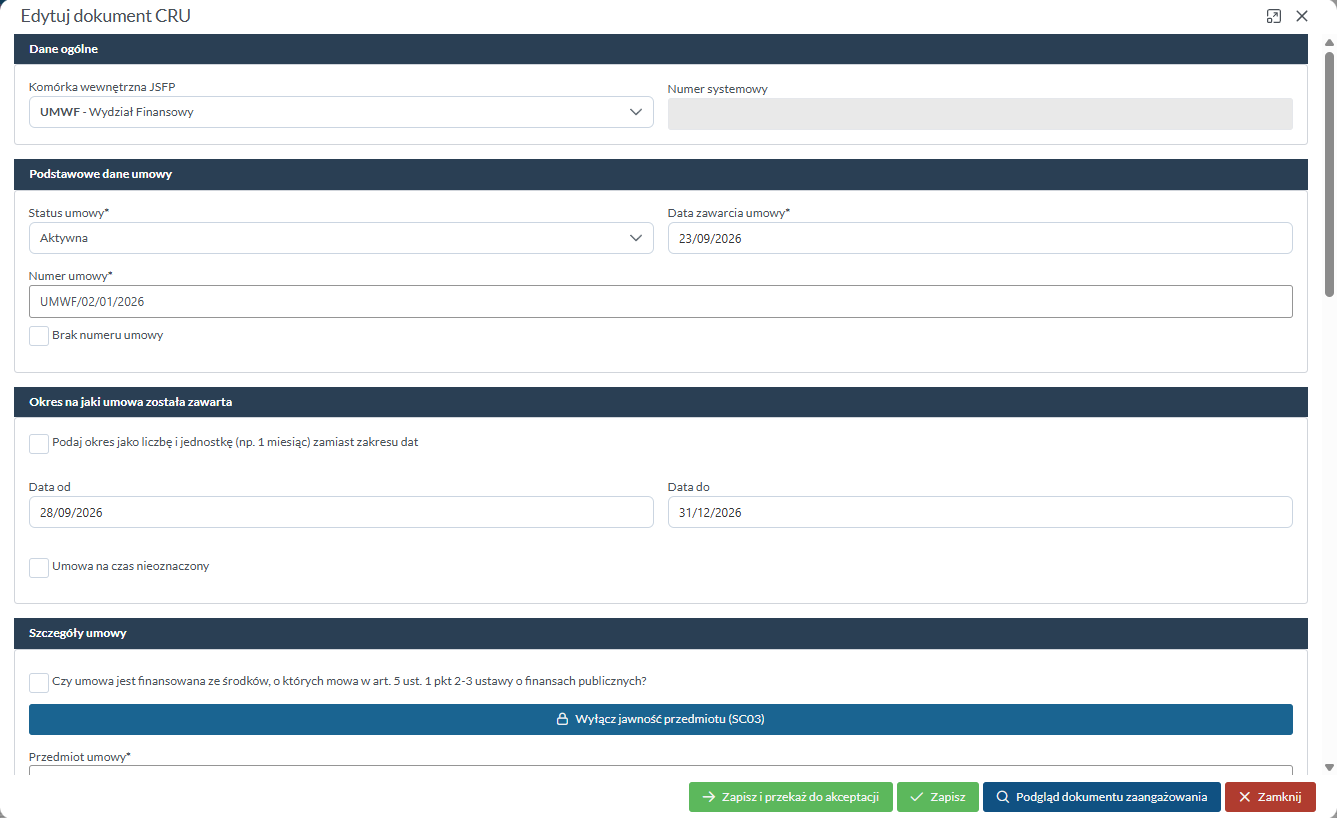
| Pole | Opis |
|---|---|
| Komórka wewnętrzna JSFP | Jednostka/wydział sporządzający dokument, podpowiadana z kontekstu |
| Numer systemowy | Numer nadawany automatycznie przez system (pole nieedytowalne) |
| Status umowy | Status dokumentu w CRU, np. Aktywna |
| Data zawarcia umowy | Data zawarcia umowy, podpowiadana z dokumentu zaangażowania |
| Numer umowy | Numer umowy, z opcją Brak numeru umowy |
| Podaj okres jako liczbę i jednostkę | Alternatywny sposób określenia czasu trwania umowy (np. 1 miesiąc) zamiast zakresu dat |
| Data od / Data do | Okres obowiązywania umowy |
| Umowa na czas nieoznaczony | Checkbox dla umów bezterminowych |
| Przedmiot umowy | Opis przedmiotu umowy — pole wymagane |
| Wartość przedmiotu umowy | Kwota netto umowy — pole wymagane |
| Opis wartości przedmiotu | Dodatkowy opis kwoty |
Wyłączanie jawności danych (SC02–SC04)
Formularz CRU udostępnia przyciski Wyłącz jawność przedmiotu (SC03), Wyłącz jawność wartości przedmiotu (SC04) oraz — dla strony umowy — Wyłącz jawność danych strony (SC02). Pozwalają one wyłączyć jawność wybranych danych zgodnie z ustawowymi podstawami wyłączenia jawności w CRU.
W sekcji Strony umowy uzupełniamy dane obu stron. Strona 1 to jednostka JSFP — wybór z listy Jednostka JSFP automatycznie uzupełnia NIP, REGON i adres.
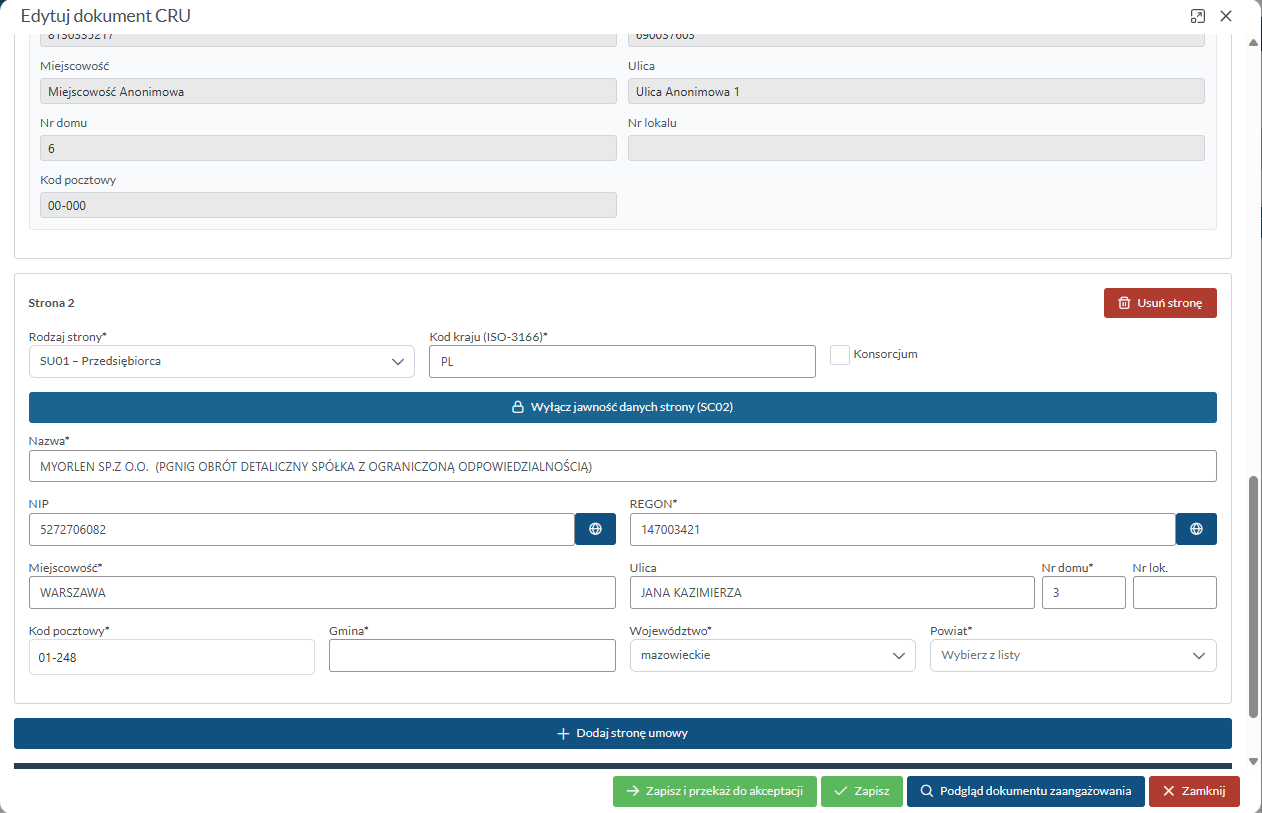
Strona 2 to kontrahent — pola Rodzaj strony, Nazwa, NIP, REGON (z możliwością pobrania danych przyciskiem obok pól NIP/REGON), Miejscowość, Ulica, Nr domu, Kod pocztowy, Gmina, Województwo i Powiat.
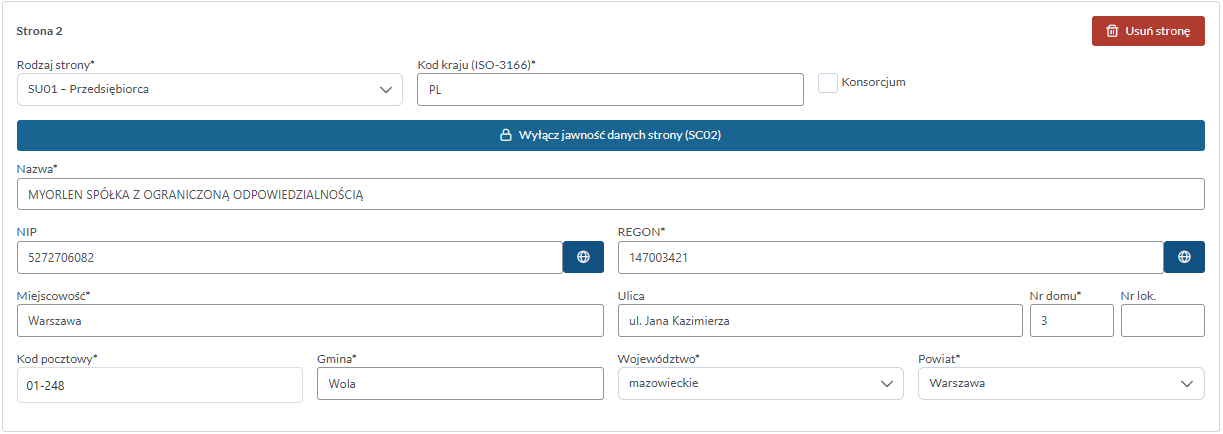
Brakujące dane strony umowy
Jeśli po przeniesieniu danych z dokumentu zaangażowania pola takie jak Kod kraju, REGON, Gmina, Województwo czy Powiat pozostaną puste, można je uzupełnić automatycznie ikoną pobierającą dane z rejestru GUS na podstawie wpisanego NIP.
Dodatkowe strony umowy można dopisać przyciskiem Dodaj stronę umowy, a zmiany do umowy (aneksy) przyciskiem Dodaj zmianę umowy w sekcji Zmiany umowy.
Po uzupełnieniu formularza klikamy Zapisz i przekaż do akceptacji (lub Zapisz, aby wrócić do dokumentu później bez przekazywania go dalej). Przycisk Podgląd dokumentu zaangażowania pozwala szybko sprawdzić dane źródłowej umowy.
Więcej o formularzu dokumentu CRU
Pełny opis wszystkich typów stron umowy (SU01–SU03), sekcji Zmiany umowy oraz mechanizmu wyłączenia jawności znajduje się na stronie Moje dokumenty.
8.3. Zatwierdzenie i publikacja dokumentu CRU
Przekazany dokument trafia do zakładki Do publikacji.
W widoku Zatwierdzanie dokumentów CRU widoczna jest lista dokumentów oczekujących na zatwierdzenie, ze statusem Do weryfikacji.
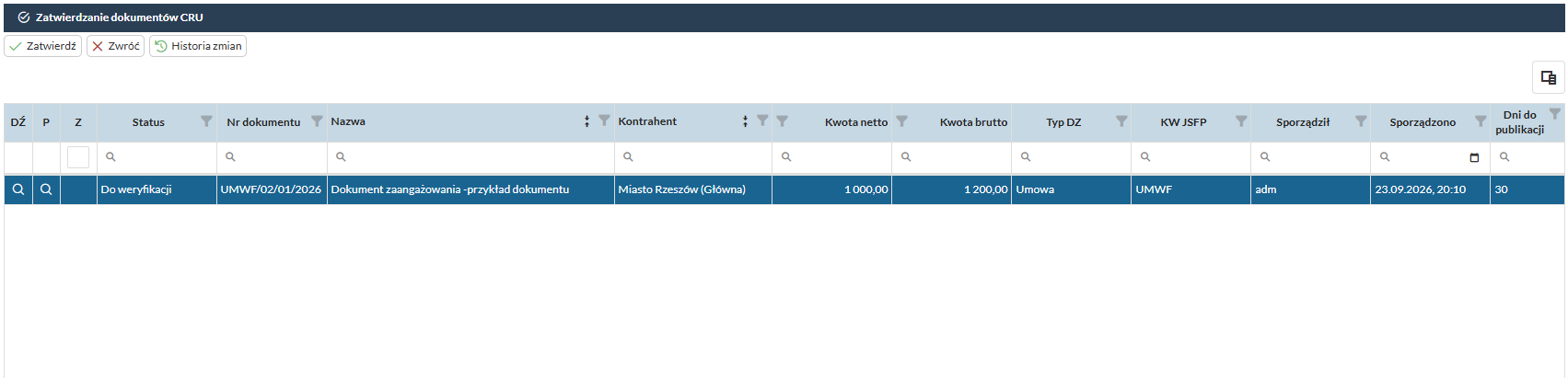
| Kolumna | Opis |
|---|---|
| DŹ | Źródło dokumentu |
| Status | Status dokumentu, np. Do weryfikacji |
| Nr dokumentu | Numer umowy |
| Nazwa | Tytuł dokumentu zaangażowania |
| Kontrahent | Strona umowy (np. jednostka JSFP) |
| Kwota netto / Kwota brutto | Kwoty dokumentu |
| Typ DZ | Typ dokumentu zaangażowania (np. Umowa) |
| KW JSFP | Komórka wewnętrzna JSFP sporządzająca dokument |
| Sporządził / Sporządzono | Autor i data sporządzenia dokumentu CRU |
| Dni do publikacji | Liczba dni pozostałych do terminu publikacji |
Zaznaczamy dokument i klikamy Zatwierdź.

W oknie Potwierdzenie akceptacji potwierdzamy pytanie „Czy na pewno chcesz zaakceptować dokument?” przyciskiem Potwierdź.
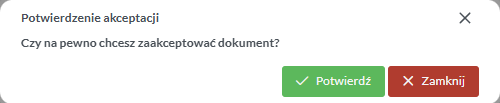
Status dokumentu zmienia się na Zatwierdzony.

Ostatnim krokiem jest publikacja zatwierdzonego dokumentu w rejestrze przyciskiem Publikacja.


Wymagany klucz API CRU
Przycisk Publikacja pozostaje nieaktywny, dopóki w Ustawieniach konta → Dane użytkownika nie zostanie skonfigurowany klucz API CRU. Warto sprawdzić to ustawienie z wyprzedzeniem, aby nie utknąć na etapie Zatwierdzony. Szczegóły konfiguracji opisuje strona Do publikacji.
Opublikowany dokument znajduje się następnie w zakładce Zarejestrowane w CRU, gdzie widoczny jest z nadanym numerem systemowym CRU — pełny opis tego widoku (w tym przypisywanie umów do jednostek podległych) znajduje się na stronie Zarejestrowane w CRU.
Najczęstsze przyczyny zatrzymania procesu
- Bilans planu realizacji różny od
0,00— dokument nie przejdzie żadnego etapu weryfikacji, dopóki plan realizacji nie zostanie zbilansowany z kwotą dokumentu (patrz krok 2). - Brak wolnych środków na klasyfikacji — kwota planu realizacji przekracza stan wolnych środków, co skutkuje negatywnym wynikiem weryfikacji WW, WF lub WS.
- Brak kontrahenta głównego — dokument CRU dziedziczy dane strony umowy z kontrahenta oznaczonego jako główny w zakładce Kontrahenci (patrz krok 3).
- Niekompletne dane strony umowy w formularzu CRU — pola takie jak Kod kraju, REGON, Gmina, Województwo czy Powiat bywają wymagane do zapisu; brakujące dane można uzupełnić automatycznie przyciskiem pobierania z GUS (patrz krok 8.2).
- Brak skonfigurowanego klucza API CRU — blokuje przycisk Publikacja, mimo że dokument ma już status Zatwierdzony (patrz krok 8.3).