Procedowanie dokumentu finansowego
Dokument finansowy (np. faktura) trafia do platformy eBudżet zwykle z zewnętrznego brokera dokumentów — eKSeF1, EZD, SOD lub ElDok — gdzie w pierwszej kolejności uzupełniany jest jego opis merytoryczny. Następnie dokument jest importowany do modułu Dysponent, wiązany z odpowiednim dokumentem zaangażowania (patrz Procedowanie dokumentu zaangażowania) i poddawany wieloetapowej akceptacji — najpierw na platformie eBudżet, a następnie w Systemie Finansowo-Księgowym (FK)2.
Etapy procesowania dokumentu finansowego
- Opis merytoryczny faktury w brokerze dokumentów (eKSeF / EZD / SOD / eDok)
- Import dokumentu finansowego do modułu Dysponent
- Wybór metody przypisania i wskazanie dokumentu zaangażowania
- Uzupełnienie danych dokumentu finansowego i zaliczeń budżetowych
- Akceptacja wydziałowa na platformie eBudżet
- Akceptacja formalno-rachunkowa w Systemie Finansowo-Księgowym
- Akceptacja skarbnika / głównej księgowej
- Akceptacja prezydenta (opcjonalnie)
1. Opis merytoryczny faktury w brokerze dokumentów
Zanim faktura trafi do eBudżetu, jest rejestrowana w systemie brokera dokumentów — w tym przykładzie w eKSeF, na liście Faktury otrzymane. To tutaj pracownik merytoryczny nadaje dokumentowi opis merytoryczny, opisujący strony transakcji, przedmiot faktury i dane finansowe.
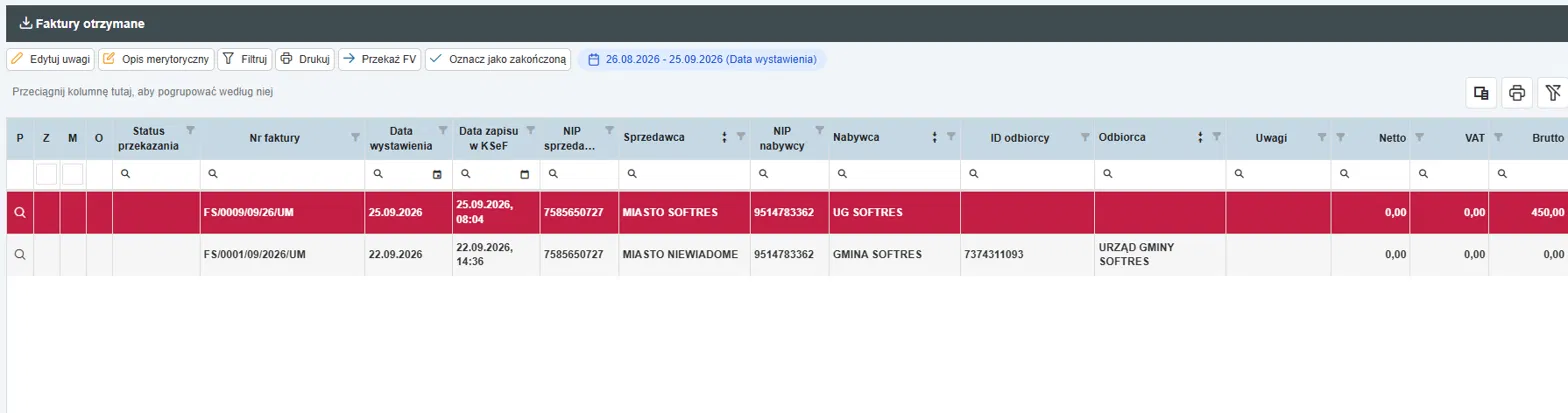
| Akcja | Opis |
|---|---|
| Edytuj uwagi | Dodanie lub zmiana uwag do faktury |
| Opis merytoryczny | Otwiera okno uzupełnienia opisu merytorycznego faktury |
| Filtruj | Filtrowanie listy faktur |
| Drukuj | Wydruk zaznaczonej faktury |
| Przekaż FV | Przekazanie faktury do dalszego etapu przetwarzania |
| Oznacz jako zakończoną | Oznaczenie faktury jako zakończonej |
| Kolumna | Opis |
|---|---|
| Status przekazania | Status przekazania faktury do dalszego systemu |
| Nr faktury | Numer faktury nadany przez sprzedawcę |
| Data wystawienia / Data zapisu w KSeF | Daty wystawienia i rejestracji faktury w Krajowym Systemie e-Faktur |
| NIP sprzedawcy / Sprzedawca | Dane wystawcy faktury |
| NIP nabywcy / Nabywca | Dane nabywcy faktury |
| ID odbiorcy / Odbiorca | Dane jednostki odbierającej fakturę, jeśli inna niż nabywca |
| Netto / VAT / Brutto | Kwoty z faktury |
Klikamy Opis merytoryczny przy wybranej fakturze.

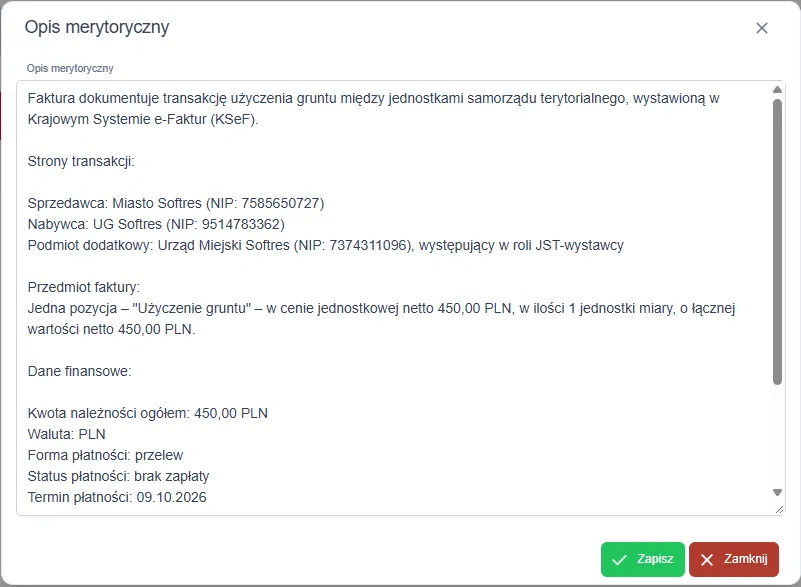
W oknie Opis merytoryczny wpisujemy pełny opis transakcji — strony, przedmiot faktury oraz dane finansowe — i zapisujemy przyciskiem Zapisz.
Przykładowy opis merytoryczny
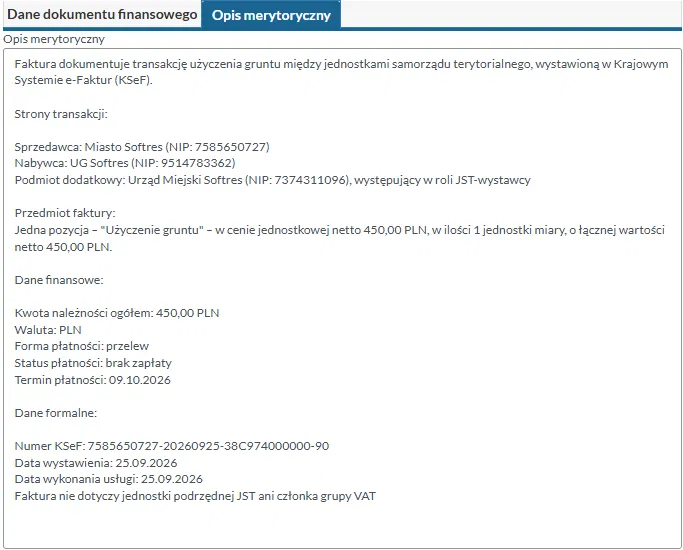
Faktura dokumentuje transakcję użyczenia gruntu między jednostkami samorządu terytorialnego, wystawioną w Krajowym Systemie e-Faktur (KSeF).
Strony transakcji: Sprzedawca: Miasto Softres (NIP: 7585650727) Nabywca: UG Softres (NIP: 9514783362) Podmiot dodatkowy: Urząd Miejski Softres (NIP: 7374311096), występujący w roli JST-wystawcy
Przedmiot faktury: Jedna pozycja — „Użyczenie gruntu" — w cenie jednostkowej netto 450,00 PLN, w ilości 1 jednostki miary, o łącznej wartości netto 450,00 PLN.
Dane finansowe: Kwota należności ogółem: 450,00 PLN · Waluta: PLN · Forma płatności: przelew · Status płatności: brak zapłaty · Termin płatności: 09.10.2026
2. Import dokumentu finansowego do modułu Dysponent
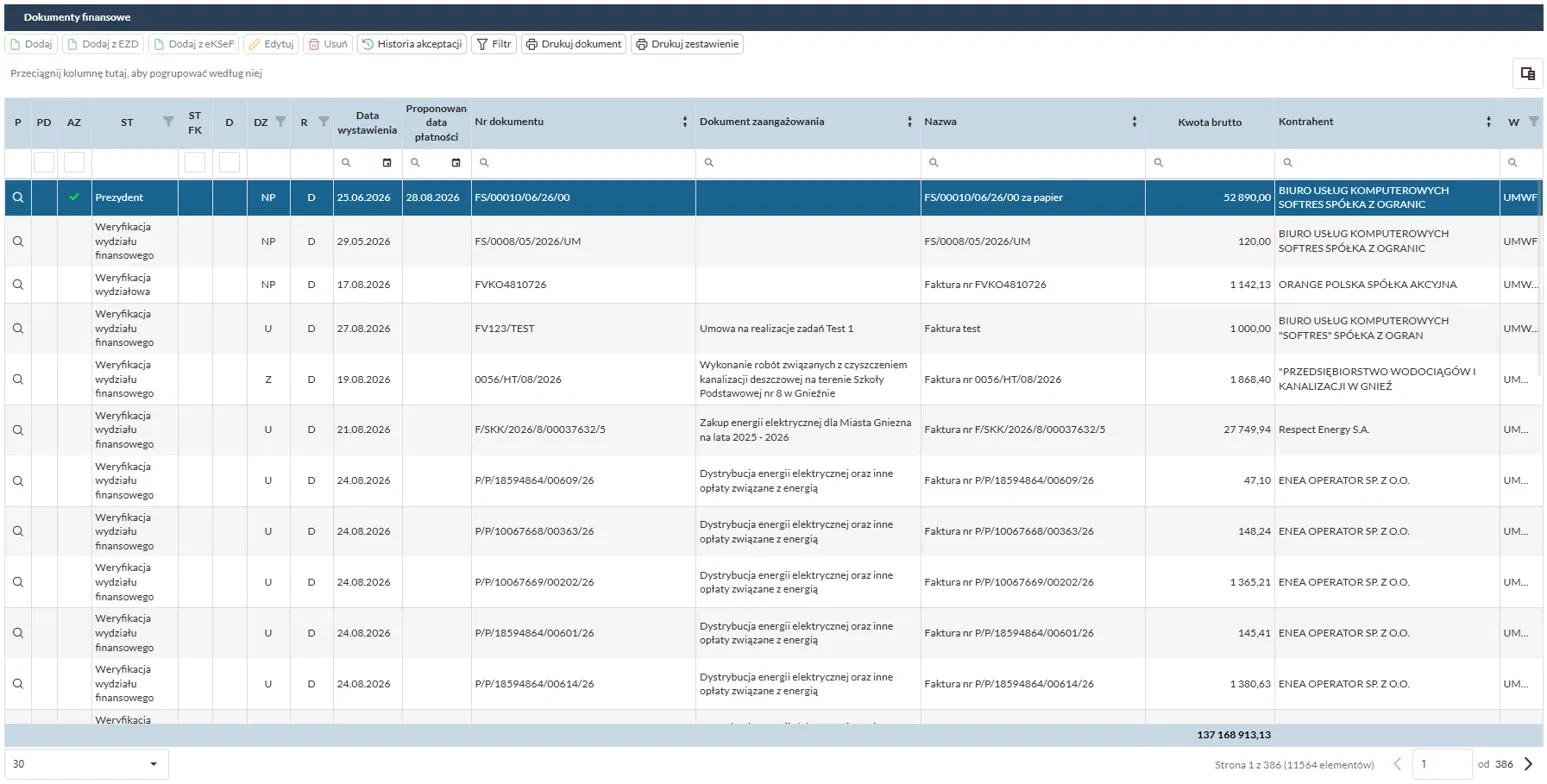
W module Dysponent przechodzimy do zakładki Dokumenty finansowe.
| Akcja | Opis |
|---|---|
| Dodaj | Ręczne dodanie nowego dokumentu finansowego |
| Dodaj z EZD | Import dokumentu finansowego z systemu EZD |
| Dodaj z eKSeF | Import dokumentu finansowego z Krajowego Systemu e-Faktur |
| Edytuj | Edycja zaznaczonego dokumentu |
| Usuń | Usunięcie zaznaczonego dokumentu |
| Historia akceptacji | Podgląd historii akceptacji dokumentu |
| Filtr | Filtrowanie listy dokumentów |
| Drukuj dokument / Drukuj zestawienie | Wydruk pojedynczego dokumentu lub zestawienia |
| Kolumna | Opis |
|---|---|
| ST / ST FK | Status dokumentu na platformie eBudżet oraz w Systemie Finansowo-Księgowym |
| AZ | Akceptacja zakończona |
| DZ | Powiązany dokument zaangażowania |
| Data wystawienia / Proponowana data płatności | Daty z dokumentu finansowego |
| Nr dokumentu | Numer dokumentu finansowego |
| Dokument zaangażowania | Nazwa powiązanej umowy lub zlecenia |
| Kwota brutto / Kontrahent / W | Kwota, kontrahent i wydział dokumentu |
Klikamy Dodaj z eKSeF (analogicznie działa Dodaj z EZD, dla dokumentów pochodzących z EZD).

Otwiera się okno Wybierz dokument z KSeF z listą faktur pobranych z brokera, wraz z filtrem po dacie wystawienia oraz dostępem do Opis merytoryczny bez opuszczania okna.
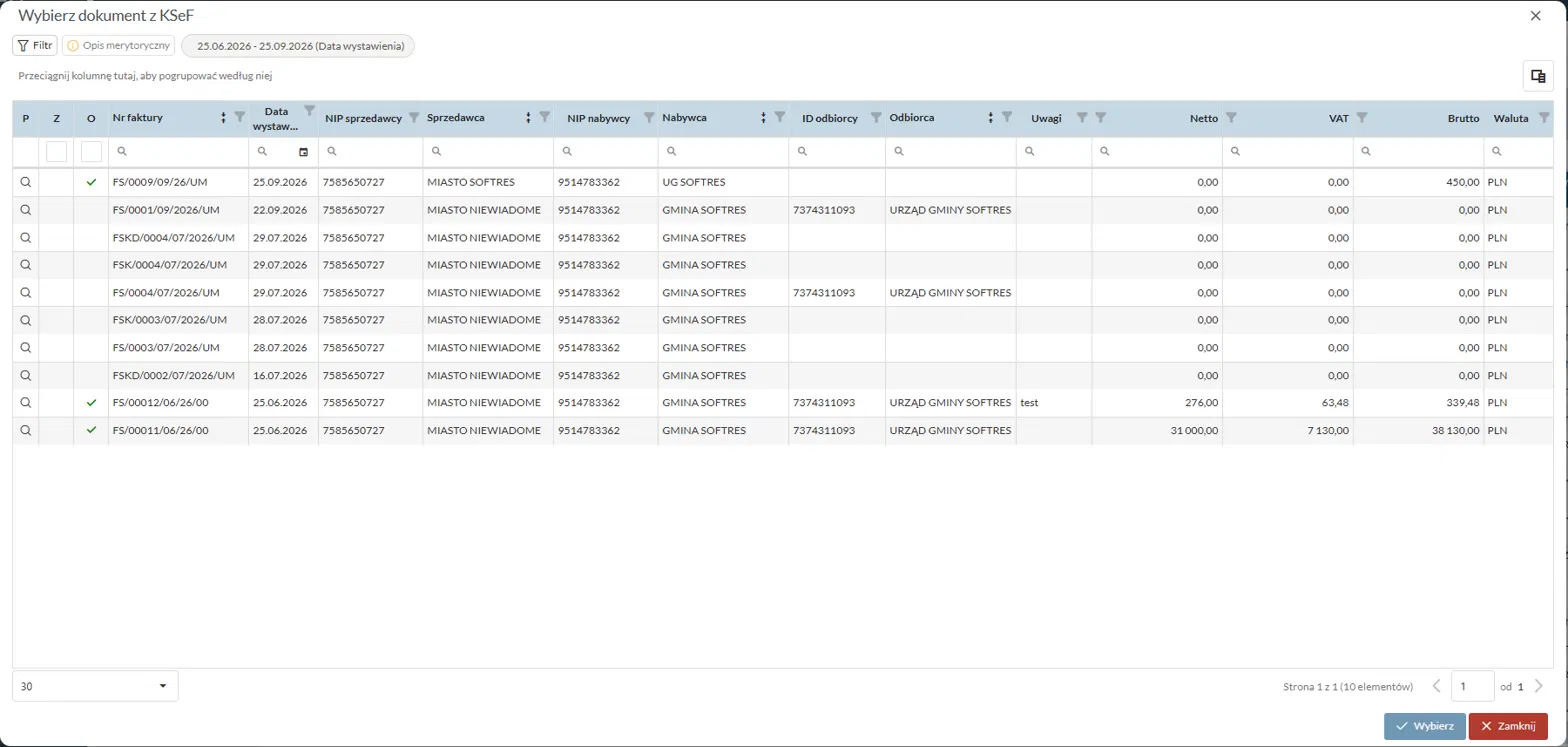
Wskazujemy właściwą fakturę i klikamy Wybierz.

3. Wybór metody przypisania i wskazanie dokumentu zaangażowania
Uruchamia się trzyetapowy kreator Nowy dokument finansowy. W pierwszym kroku wybieramy sposób przypisania importowanego dokumentu: Do umowy, Do zlecenia, Do proformy, Do zaliczek lub Bez przypisania.
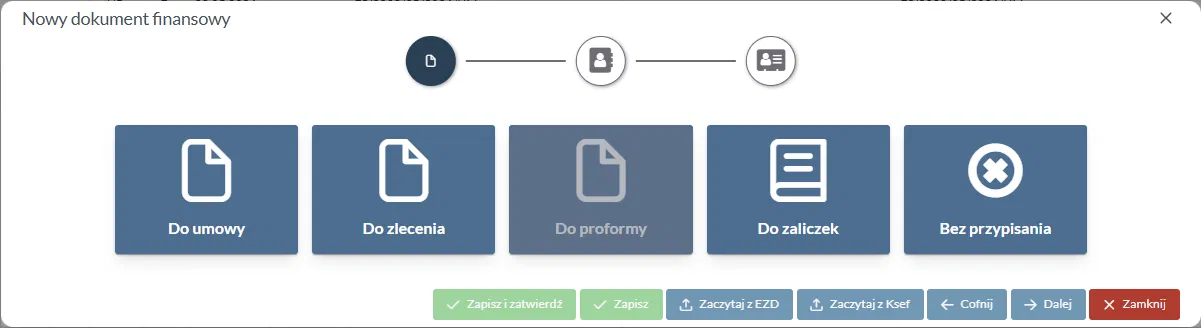
Zaczytaj z EZD / Zaczytaj z Ksef
Kreator udostępnia również przyciski Zaczytaj z EZD i Zaczytaj z Ksef, pozwalające donczytać dodatkowe dane bezpośrednio na tym etapie, bez konieczności ponownego uruchamiania importu.
Po wybraniu Do umowy i kliknięciu Dalej pojawia się lista dokumentów zaangażowania (umów), z których wybieramy tę powiązaną z importowaną fakturą.
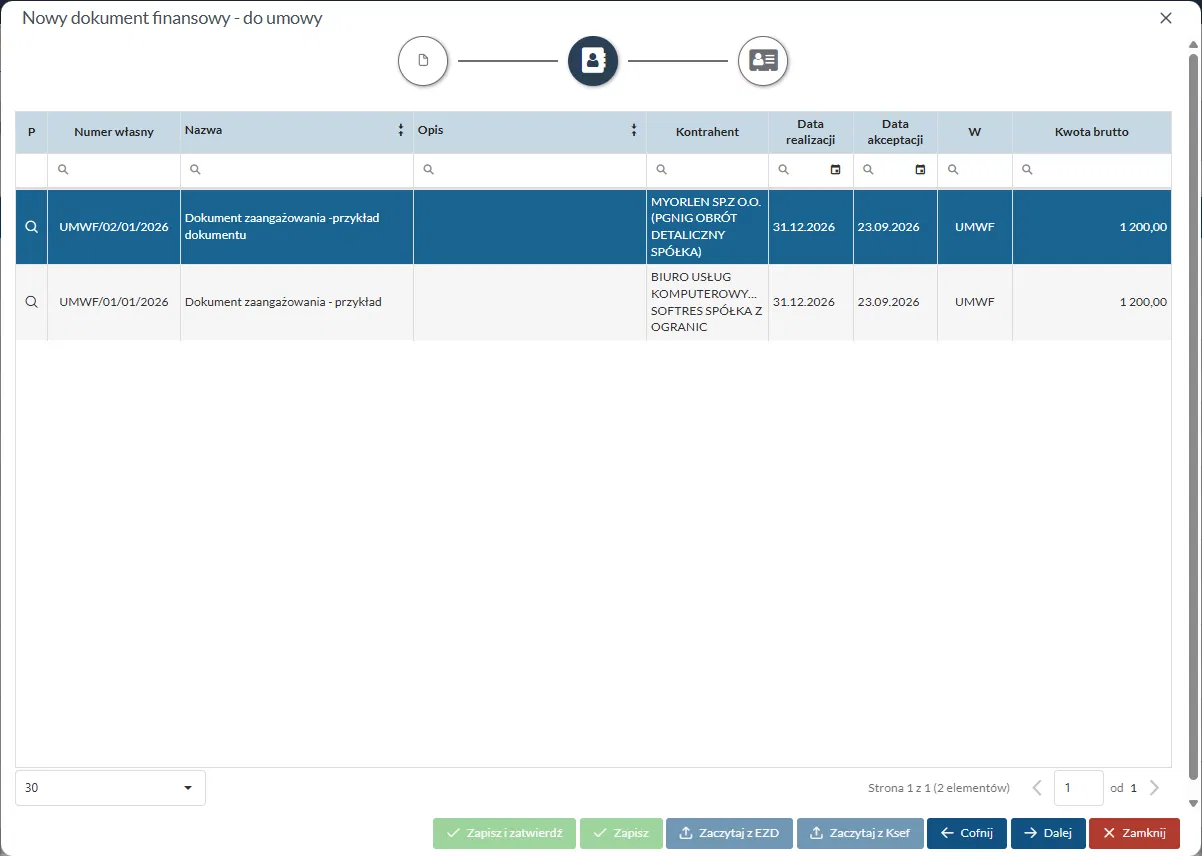
| Kolumna | Opis |
|---|---|
| Numer własny | Numer własny dokumentu zaangażowania |
| Nazwa / Opis | Tytuł i opis umowy |
| Kontrahent | Kontrahent główny przypisany do umowy |
| Data realizacji / Data akceptacji | Daty z dokumentu zaangażowania |
| W | Wydział sporządzający |
| Kwota brutto | Kwota umowy |
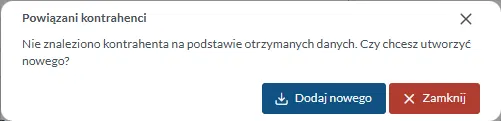
Jeżeli dane kontrahenta z importowanej faktury nie odpowiadają żadnemu kontrahentowi zapisanemu w bazie (np. inny podmiot niż kontrahent przypisany do umowy), system wyświetla komunikat „Nie znaleziono kontrahenta na podstawie otrzymanych danych. Czy chcesz utworzyć nowego?" — klikamy Dodaj nowego, aby założyć kontrahenta na podstawie danych z faktury.
4. Uzupełnienie danych dokumentu finansowego i zaliczeń budżetowych
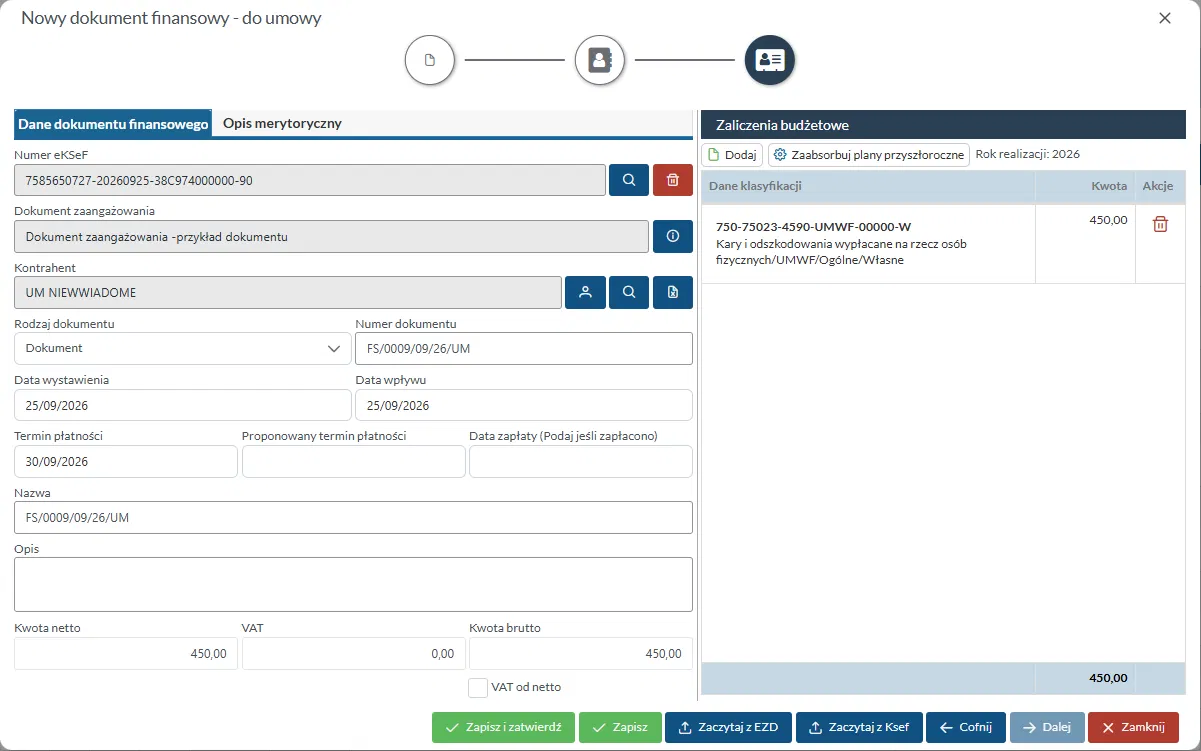
Ostatni etap kreatora otwiera formatkę z dwiema zakładkami: Dane dokumentu finansowego oraz Opis merytoryczny, a po prawej stronie panel Zaliczenia budżetowe.
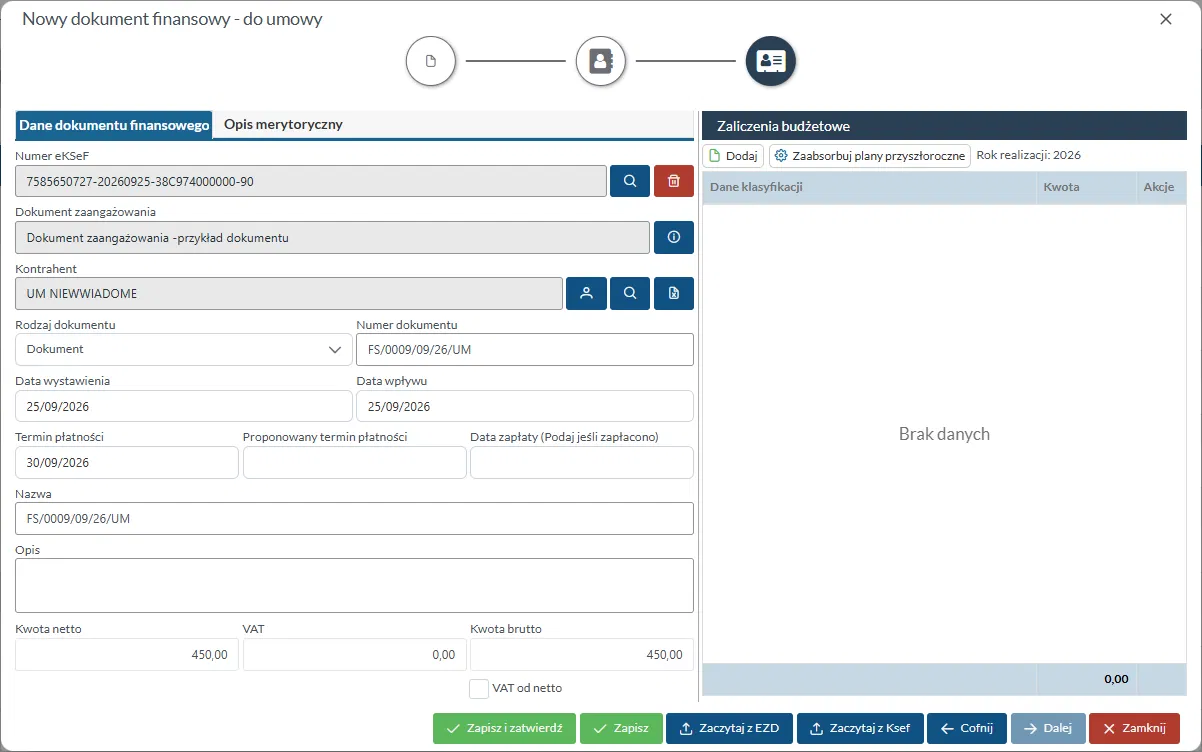
| Pole | Opis |
|---|---|
| Numer eKSeF | Numer nadany dokumentowi w Krajowym Systemie e-Faktur, przeniesiony automatycznie |
| Dokument zaangażowania | Umowa lub zlecenie, z którym powiązany jest dokument finansowy (info ) |
| Kontrahent | Kontrahent dokumentu — z możliwością wyszukania lub podglądu karty kontrahenta |
| Rodzaj dokumentu | Wybór z listy, np. Dokument |
| Numer dokumentu | Numer faktury |
| Data wystawienia / Data wpływu | Daty faktury |
| Termin płatności / Proponowany termin płatności / Data zapłaty | Terminy i data faktycznej zapłaty (jeśli już nastąpiła) |
| Nazwa / Opis | Nazwa i opis dokumentu finansowego |
| Kwota netto / VAT / Kwota brutto | Kwoty dokumentu, z opcją VAT od netto |
Zakładka Opis merytoryczny prezentuje opis wprowadzony wcześniej w brokerze dokumentów (krok 1), uzupełniony o sekcję Dane formalne z numerem KSeF i datami.
Zaliczenia budżetowe
W panelu Zaliczenia budżetowe przypisujemy kwotę z faktury do klasyfikacji budżetowej — wyłącznie do tych klasyfikacji, które zostały wcześniej przypisane do dokumentu zaangażowania w jego planie realizacji.
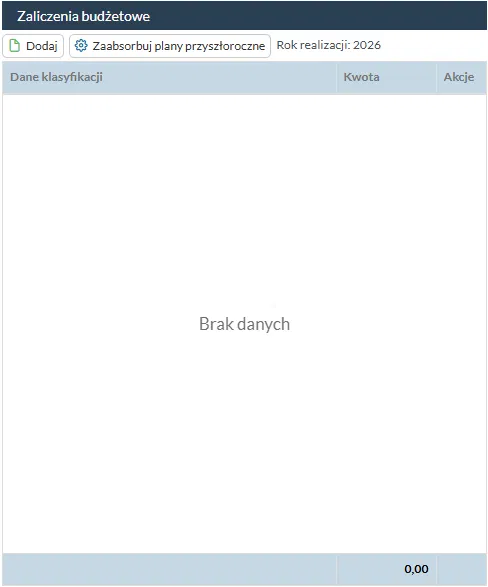
Zaabsorbuj plany przyszłoroczne
Przycisk Zaabsorbuj plany przyszłoroczne pozwala uwzględnić przy zaliczeniu budżetowym również plany realizacji przypisane w dokumencie zaangażowania do kolejnych lat (widocznych obok jako Rok realizacji).
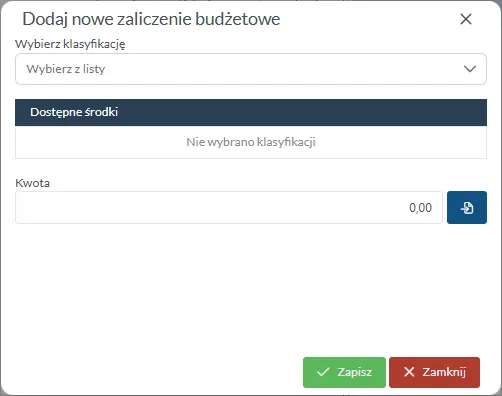
Klikamy Dodaj, a w oknie Dodaj nowe zaliczenie budżetowe wybieramy klasyfikację z listy.
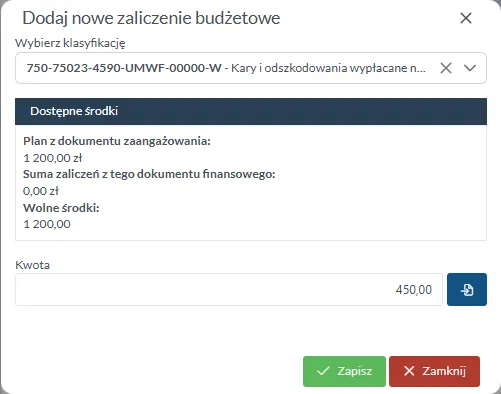
Po wybraniu klasyfikacji (tej samej, którą przypisano do dokumentu zaangażowania — 750-75023-4590-UMWF-00000-W) system prezentuje panel Dostępne środki:
| Pozycja | Opis |
|---|---|
| Plan z dokumentu zaangażowania | Kwota planu przypisana do klasyfikacji w dokumencie zaangażowania |
| Suma zaliczeń z tego dokumentu finansowego | Suma kwot już zaliczonych z bieżącego dokumentu finansowego na tej klasyfikacji |
| Wolne środki | Kwota dostępna do zaliczenia |
Kwotę wpisujemy ręcznie lub przydzielamy w całości przyciskiem obok pola Kwota, po czym klikamy Zapisz.
Pozycja pojawia się w tabeli Zaliczenia budżetowe, wraz z sumą u dołu panelu.
Ograniczenie klasyfikacji
Lista klasyfikacji dostępnych do wyboru w oknie zaliczenia budżetowego jest ograniczona wyłącznie do tych, które figurują w planie realizacji powiązanego dokumentu zaangażowania (patrz krok 2 poprzedniego rozdziału) — nie da się zaliczyć kwoty na inną, niezaplanowaną klasyfikację.
Na koniec klikamy Zapisz, zapisując cały dokument finansowy.

5. Akceptacja wydziałowa na platformie eBudżet
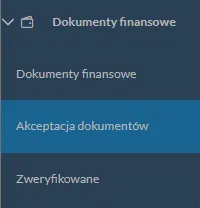
Pierwszy etap akceptacji odbywa się na platformie eBudżet, w panelu bocznym Dokumenty finansowe, w podpozycji Akceptacja dokumentów.
W widoku Panel akceptacji dokumentów finansowych dokument widoczny jest z Nazwą weryfikacji Weryfikacja wydziałowa i Poziomem weryfikacji Wydział tworzący dokument (Poziom 1).
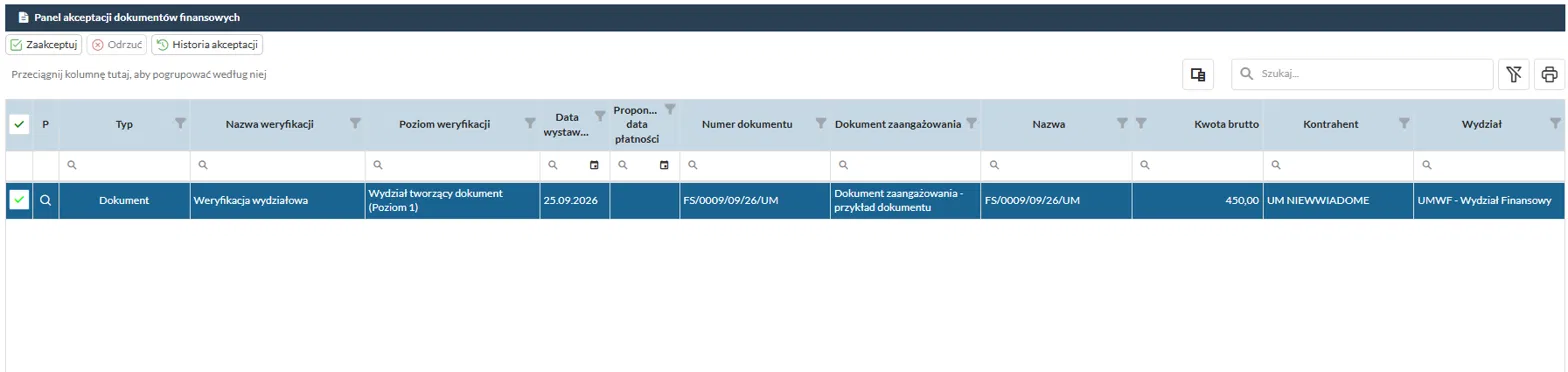
| Kolumna | Opis |
|---|---|
| Typ | Rodzaj weryfikowanego obiektu, np. Dokument |
| Nazwa weryfikacji | Nazwa etapu akceptacji, np. Weryfikacja wydziałowa |
| Poziom weryfikacji | Poziom w łańcuchu akceptacji jednostki, np. Wydział tworzący dokument (Poziom 1) |
| Numer dokumentu / Dokument zaangażowania / Nazwa | Dane identyfikujące dokument |
| Kwota brutto / Kontrahent / Wydział | Kwota, kontrahent i wydział dokumentu |
Zaznaczamy dokument checkboxem i klikamy Zaakceptuj.
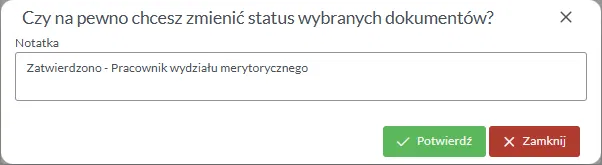
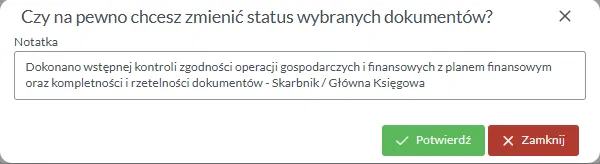
W oknie Czy na pewno chcesz zmienić status wybranych dokumentów? widoczne jest pole Notatka, wstępnie uzupełnione treścią odpowiadającą danemu etapowi akceptacji — klikamy Potwierdź.
6. Akceptacja formalno-rachunkowa w Systemie Finansowo-Księgowym
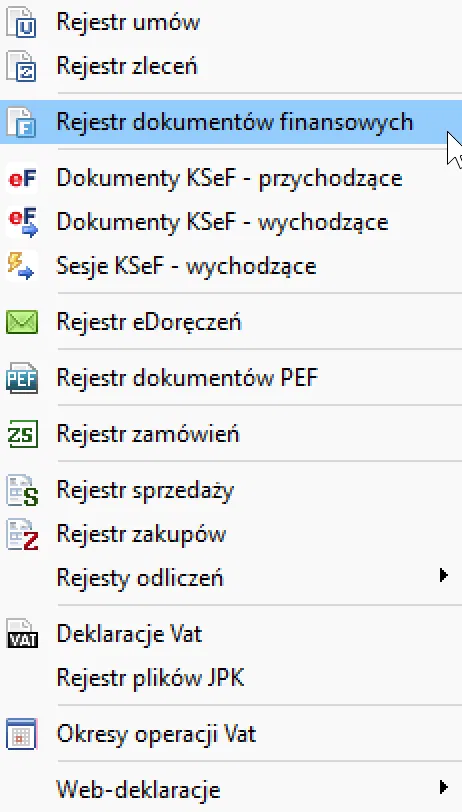
Po akceptacji wydziałowej dokument trafia do desktopowego Systemu Finansowo-Księgowego (FK), gdzie poddawany jest akceptacji formalno-rachunkowej przez wydział finansowy. W menu górnym FK wybieramy Rejestry → Rejestr dokumentów finansowych.
Otwiera się okno Rejestr dokumentów finansowych z filtrem (Zatwierdzone, Zapłacone, Dekret, Przelew, Kontrahent, Kwota) oraz listą dokumentów.
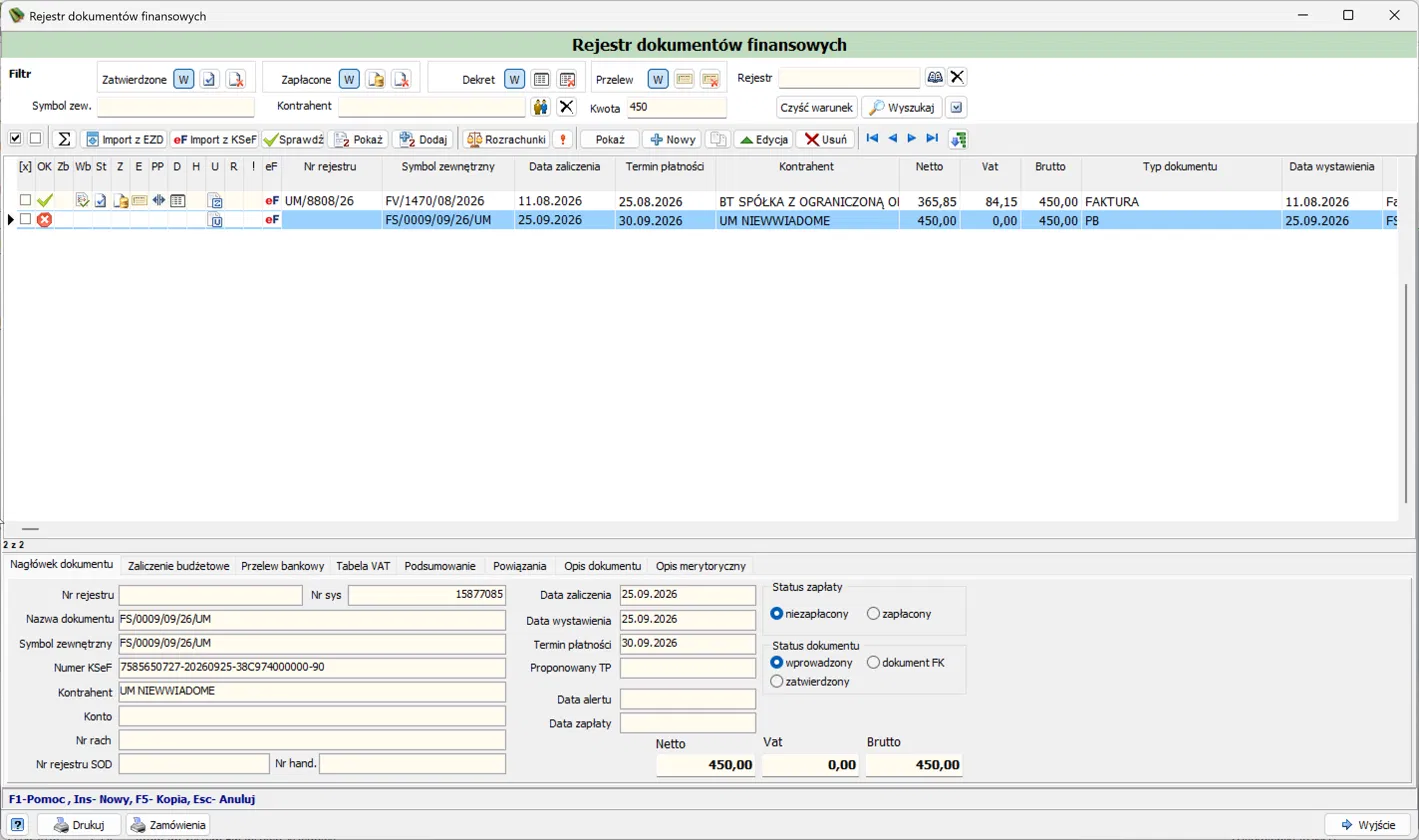
| Akcja | Opis |
|---|---|
| Import z EZD / Import z KSeF | Import dokumentów bezpośrednio w FK |
| Sprawdź | Weryfikacja poprawności zaznaczonego dokumentu |
| Pokaż | Podgląd zaznaczonego dokumentu |
| Dodaj / Nowy | Dodanie nowego dokumentu |
| Rozrachunki | Podgląd rozrachunków dokumentu |
| Edycja | Edycja zaznaczonego dokumentu |
| Usuń | Usunięcie zaznaczonego dokumentu |
Dolny panel okna zawiera zakładki Nagłówek dokumentu, Zaliczenie budżetowe, Przelew bankowy, Tabela VAT, Podsumowanie, Powiązania, Opis dokumentu i Opis merytoryczny — z polami Nr rejestru, Nr sys, Nazwa dokumentu, Symbol zewnętrzny, Numer KSeF, Kontrahent, datami oraz statusami Status zapłaty (niezapłacony / zapłacony) i Status dokumentu (wprowadzony / dokument FK / zatwierdzony).
Po dwukrotnym kliknięciu na dokument otwiera się pełna formatka Dokument finansowy.
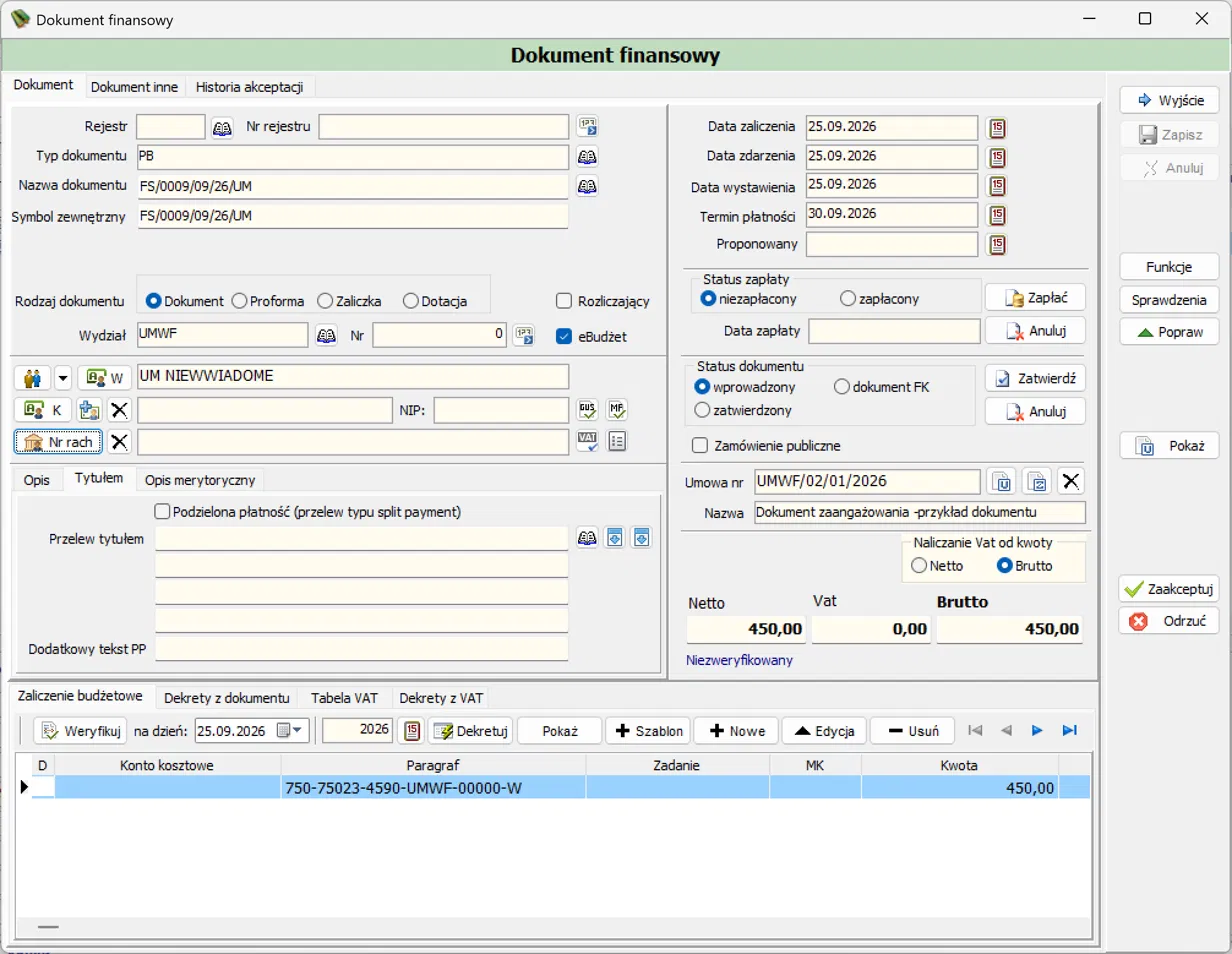
| Sekcja / pole | Opis |
|---|---|
| Rejestr / Nr rejestru | Rejestr i numer dokumentu w FK |
| Typ dokumentu | Skrót typu dokumentu, np. PB |
| Nazwa dokumentu / Symbol zewnętrzny | Nazwa i symbol dokumentu, przeniesione z eBudżetu |
| Data zaliczenia / Data zdarzenia / Data wystawienia / Termin płatności / Proponowany | Daty dokumentu |
| Rodzaj dokumentu | Dokument / Proforma / Zaliczka / Dotacja, z opcją Rozliczający |
| Wydział | Wydział przypisany do dokumentu |
| Kontrahent / NIP / Nr rach | Dane kontrahenta |
| Status zapłaty | niezapłacony / zapłacony — z przyciskami Zapłać / Anuluj |
| Status dokumentu | wprowadzony / dokument FK / zatwierdzony — z przyciskami Zatwierdź / Anuluj |
| Umowa nr / Nazwa | Powiązany dokument zaangażowania |
| Naliczanie Vat od kwoty | Netto / Brutto |
| Netto / Vat / Brutto | Kwoty dokumentu |
W dolnym panelu, w zakładce Zaliczenie budżetowe, widoczna jest klasyfikacja i kwota przeniesiona z eBudżetu (kolumny D, Konto kosztowe, Paragraf, Zadanie, MK, Kwota).
Akceptację formalno-rachunkową wykonujemy przyciskiem Zaakceptuj po prawej stronie formatki.

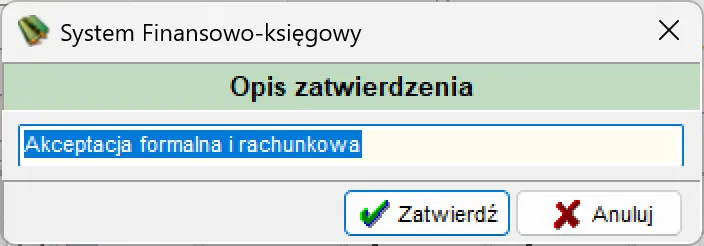
W oknie Opis zatwierdzenia wpisujemy komentarz do akceptacji (domyślnie zaproponowany, np. „Akceptacja formalna i rachunkowa”) i klikamy Zatwierdź.
7. Akceptacja skarbnika / głównej księgowej
Po akceptacji formalno-rachunkowej dokument wraca do akceptacji na platformie eBudżet, na poziomie Skarbnika / Głównej Księgowej. Przełączamy tryb pracy przyciskiem Weryfikacja skarbnika.


W Panelu akceptacji dokumentów finansowych dokument widoczny jest tym razem z Nazwą weryfikacji Skarbnik/ Główna Księgowa i Poziomem weryfikacji Jednostka główna (Poziom 3).
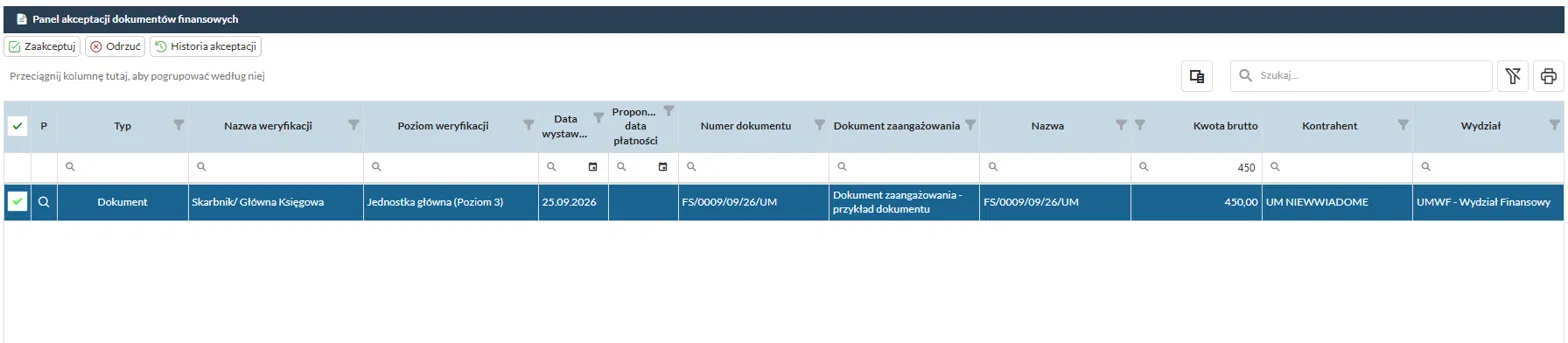
Zaznaczamy dokument i klikamy Zaakceptuj. W oknie potwierdzenia notatka jest wstępnie uzupełniona treścią właściwą dla tego etapu — klikamy Potwierdź.
8. Akceptacja prezydenta
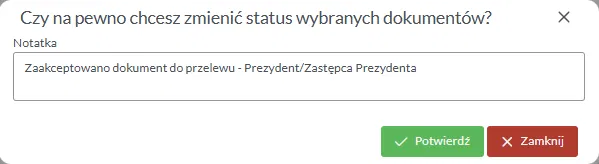
Jeśli w danej jednostce skonfigurowany jest kolejny poziom akceptacji, dokument trafia następnie do Panelu akceptacji dokumentów finansowych na poziomie Prezydent (Jednostka główna, Poziom 4).

Zaznaczamy dokument, klikamy Zaakceptuj i potwierdzamy notatkę (np. „Zaakceptowano dokument do przelewu – Prezydent/Zastępca Prezydenta") przyciskiem Potwierdź.
Po zakończeniu wszystkich skonfigurowanych etapów, w kolumnie AZ (akceptacja zakończona) na liście dokumentów finansowych pojawia się zielony znacznik, a w kolumnie ST widoczna jest nazwa ostatniego wykonanego etapu (np. Prezydent).

Liczba etapów akceptacji
Liczba i kolejność poziomów akceptacji dokumentu finansowego (wydział → wydział finansowy/FK → skarbnik → prezydent) zależy od konfiguracji przepływu akceptacji danej jednostki — nie każda jednostka posiada wszystkie cztery poziomy.
Najczęstsze przyczyny zatrzymania procesu
- Brak dopasowania kontrahenta — dane sprzedawcy/nabywcy z faktury nie odpowiadają żadnemu istniejącemu kontrahentowi, co wymaga jego ręcznego założenia (patrz krok 3).
- Klasyfikacja niedostępna do zaliczenia — dokumentu finansowego nie można zaliczyć na klasyfikację, która nie została wcześniej przypisana do planu realizacji powiązanego dokumentu zaangażowania (patrz krok 4 oraz plan realizacji umowy).
- Brak wolnych środków na klasyfikacji — kwota zaliczenia przekracza Wolne środki wyliczone dla wskazanej klasyfikacji.
- Niekompletna liczba etapów akceptacji — dokument oczekuje na akceptację na poziomie nieskonfigurowanym dla danej jednostki; warto zweryfikować przepływ akceptacji w ustawieniach jednostki.
-
eKSeF — broker dokumentów integrujący się z Krajowym Systemem e-Faktur, w którym dokumenty finansowe otrzymują opis merytoryczny przed importem do eBudżetu. ↩
-
System Finansowo-Księgowy (FK) — zewnętrzny system księgowy Softres, w którym dokumenty finansowe podlegają akceptacji formalno-rachunkowej. ↩