Biuletyn zmian — eBudżet 2.0
Wersja 2.4.2.4
Podgląd klucza przejścia paragrafów, tabela nadwyżki i deficytu, nowe opcje wydruku „Wg dokumentów” oraz wygodniejszy generator nowych klasyfikacji.
Planista
Nowość
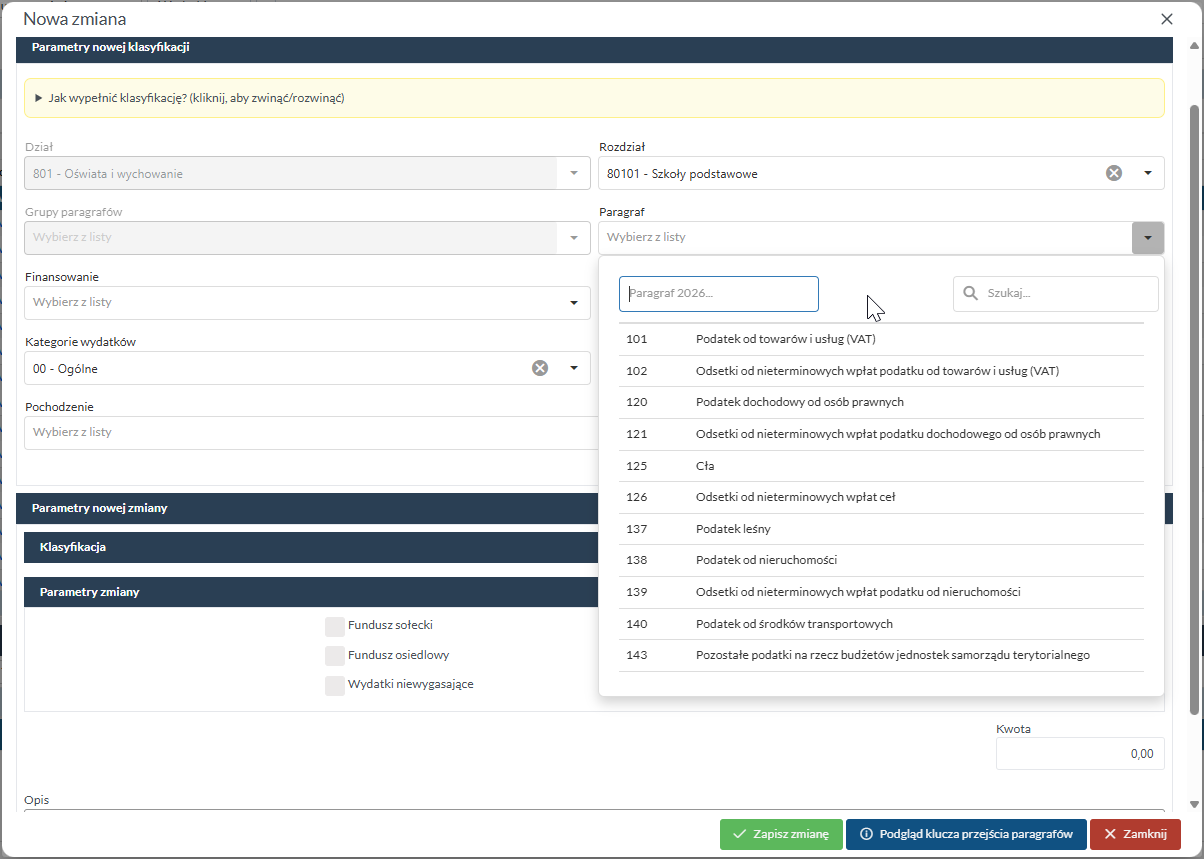
Wyszukiwanie paragrafu z poprzedniego roku w oknie Nowa zmiana na klasyfikacji w widoku planu
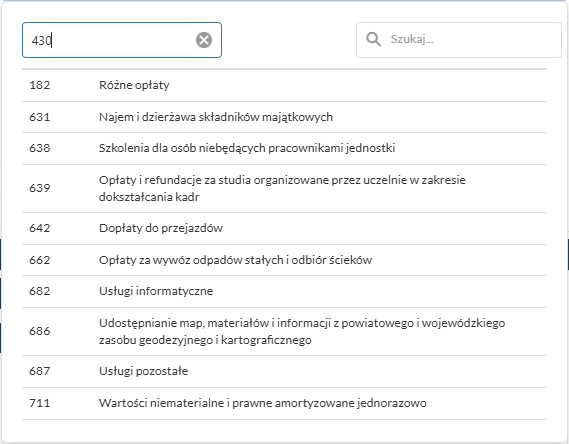
W planie na 2027 rok, w oknie Nowa zmiana (dodawanie zmiany na klasyfikacji), lista Paragraf ma teraz pole Paragraf 2026. Wpisz w nim numer paragrafu z zeszłego roku, np. 430, a zobaczysz listę nowych paragrafów na 2027 rok, które go zastępują. Możesz też szukać po numerze paragrafu z 2027 roku albo po nazwie w polu Szukaj.
Nowość
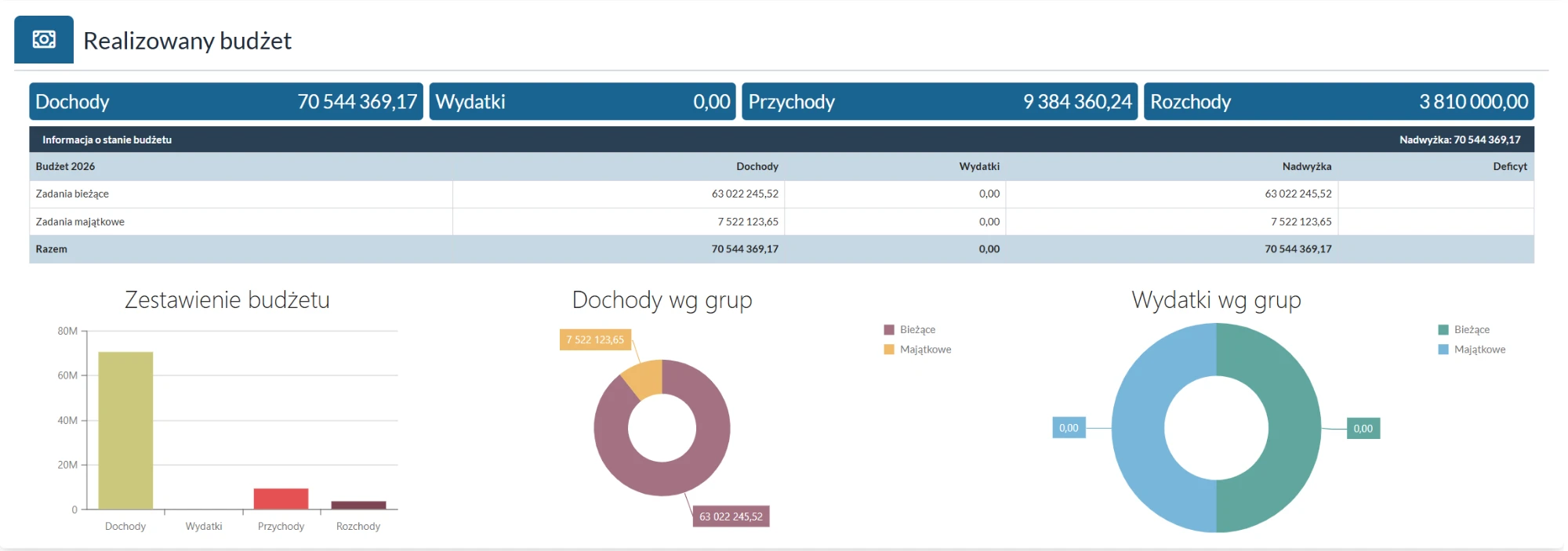
Tabela nadwyżki i deficytu
Dodano tabelę nadwyżki i deficytu z wykresem i podsumowaniem budżetu. Wartości przeliczają się na bieżąco po każdej zmianie w planie. Wykres bilansu budżetu korzysta z tych samych wyliczeń, więc dane w tabeli i na wykresie się zgadzają. W trybie grupowym kolumna finansowania jest ukryta.
Nowość
Wydruk „Wg dokumentów” — nowe opcje
Do wydruku Wg dokumentów dodano dwie opcje:
- przekazanie filtra tabeli do wydruku — na wydruku znajdą się tylko te rekordy, które widzisz w tabeli po zastosowaniu filtrów,
- uwzględnienie realizacji planów — wydruk zawiera dane o realizacji planów.
Nowość
Przycisk Projektowanie w Dokumentach planistycznych
W widoku Dokumenty planistyczne pojawił się przycisk Projektowanie (Widok planu). Otwiera okno Widok planu, w którym znajdziesz przyciski Nowa klasyfikacja, Zmiana na klasyfikację i Podgląd klucza przejścia paragrafów. Z listy obok przełączasz widok między wydatkami i dochodami.


Zmiana
Filtr dokumentów planistycznych
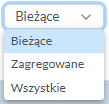
W widoku Dokumenty planistyczne pojawił się filtr z opcjami Bieżące, Zagregowane i Wszystkie. Domyślnie wybrane jest Bieżące, dlatego możesz odnieść wrażenie, że część dokumentów zniknęła. Nic nie zniknęło: lista pokazuje tylko dokumenty bieżące. Żeby zobaczyć pozostałe, wybierz Zagregowane albo Wszystkie.
Nowość
Podgląd klucza przejścia paragrafów
Przycisk Podgląd klucza przejścia paragrafów otwiera okno z zestawieniem starych paragrafów i liczby odpowiadających im nowych. Wydatki i dochody przeglądasz osobno, a dane możesz zobaczyć w dwóch układach: Widok wg starego paragrafu i Widok wg nowego paragrafu. To samo okno otworzysz także w generatorze nowych klasyfikacji, przyciskiem Klucz przejścia paragrafów.
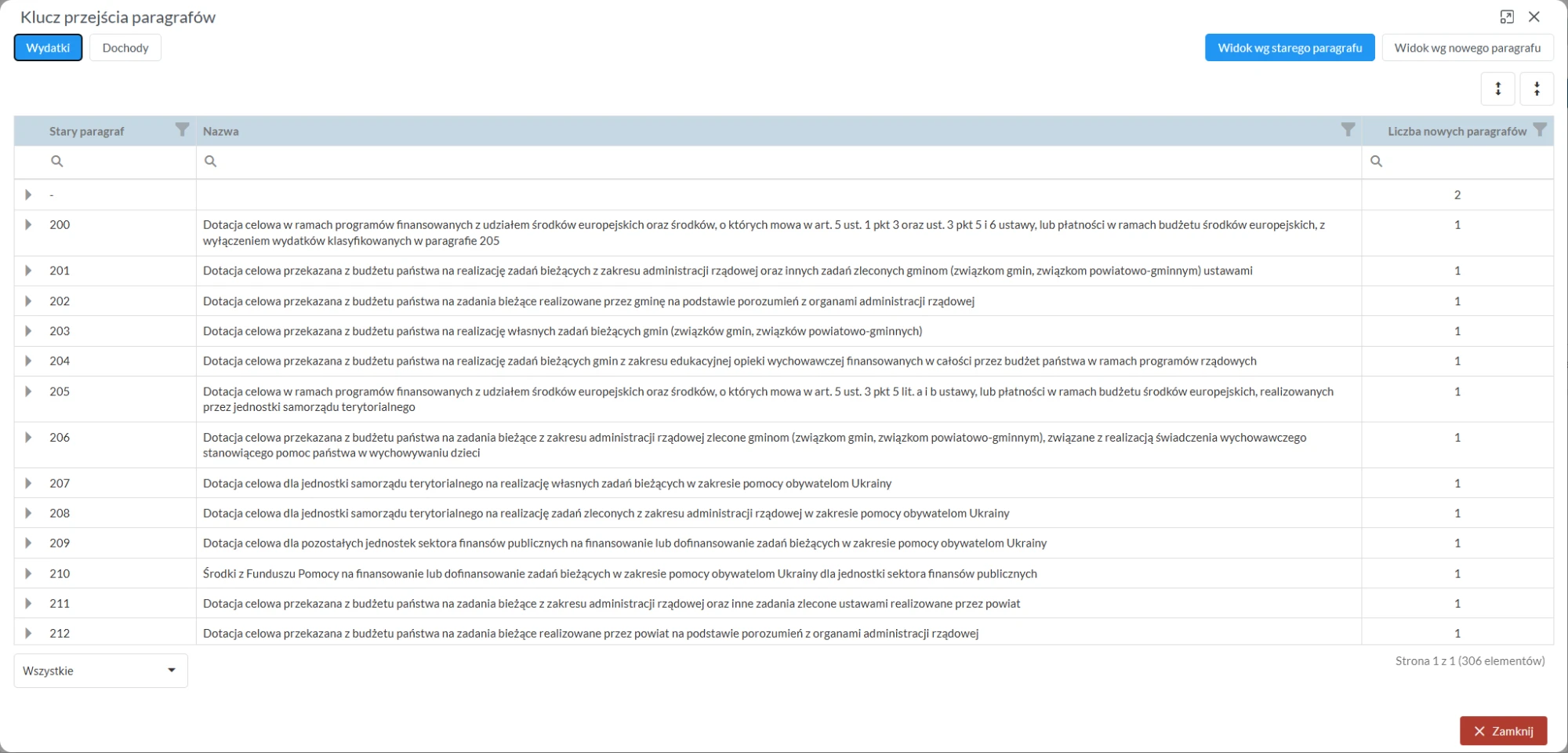
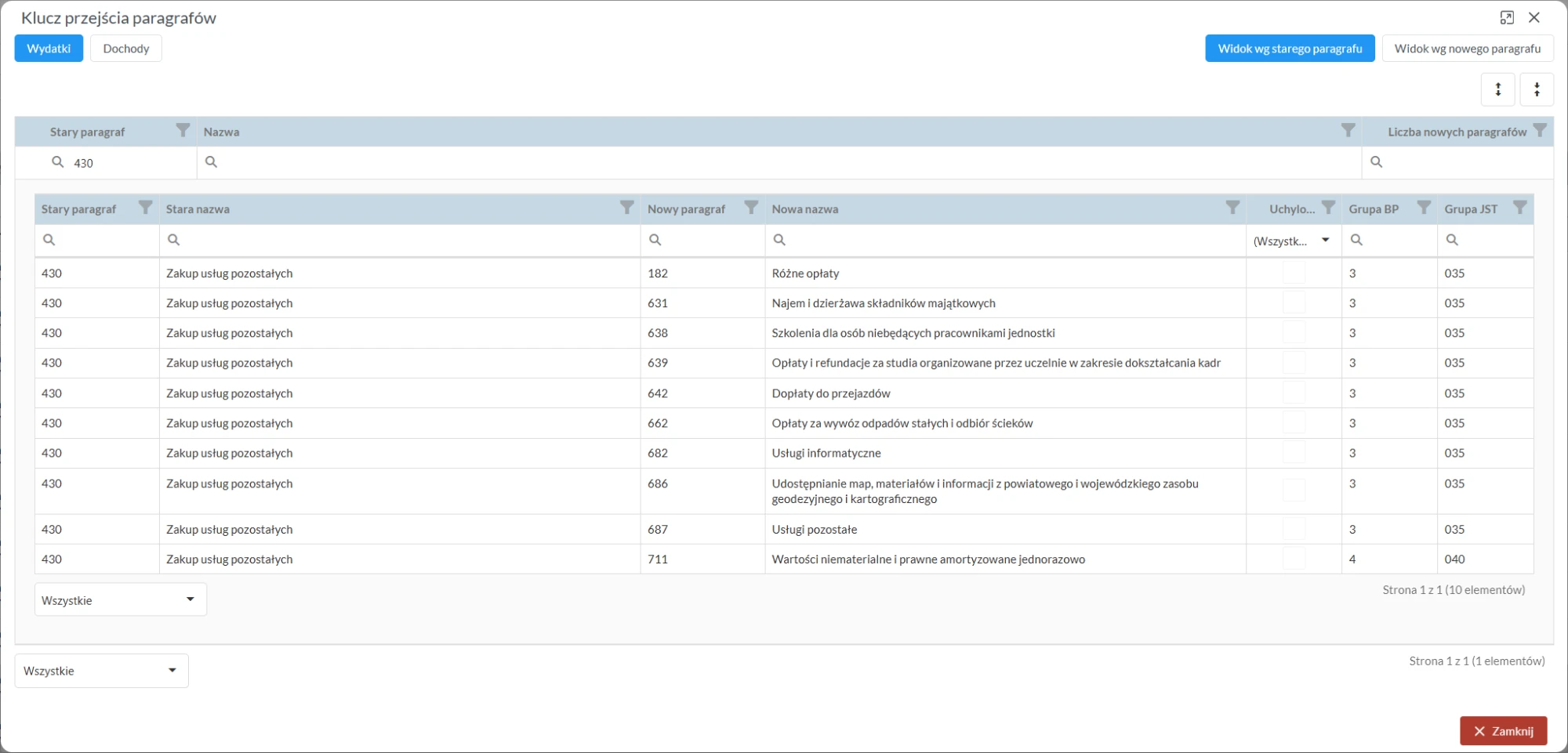
Żeby szybko znaleźć konkretny paragraf, wpisz jego numer w polu pod nagłówkiem Stary paragraf. Po rozwinięciu wiersza zobaczysz odpowiadające mu nowe paragrafy wraz z nazwami i grupami.
Nowość
Ostrzeżenie o niesprawdzonej zakładce w generatorze
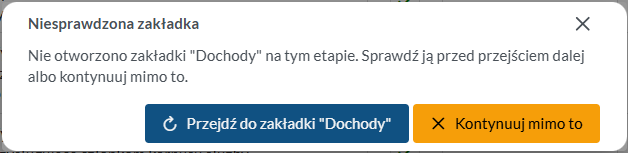
Jeśli w generatorze nowych klasyfikacji chcesz przejść dalej, a nie otworzyłeś jeszcze jednej z zakładek (np. Dochody), system Cię o tym ostrzeże. W oknie Niesprawdzona zakładka możesz od razu przejść do tej zakładki albo kontynuować mimo to.
Zmiana
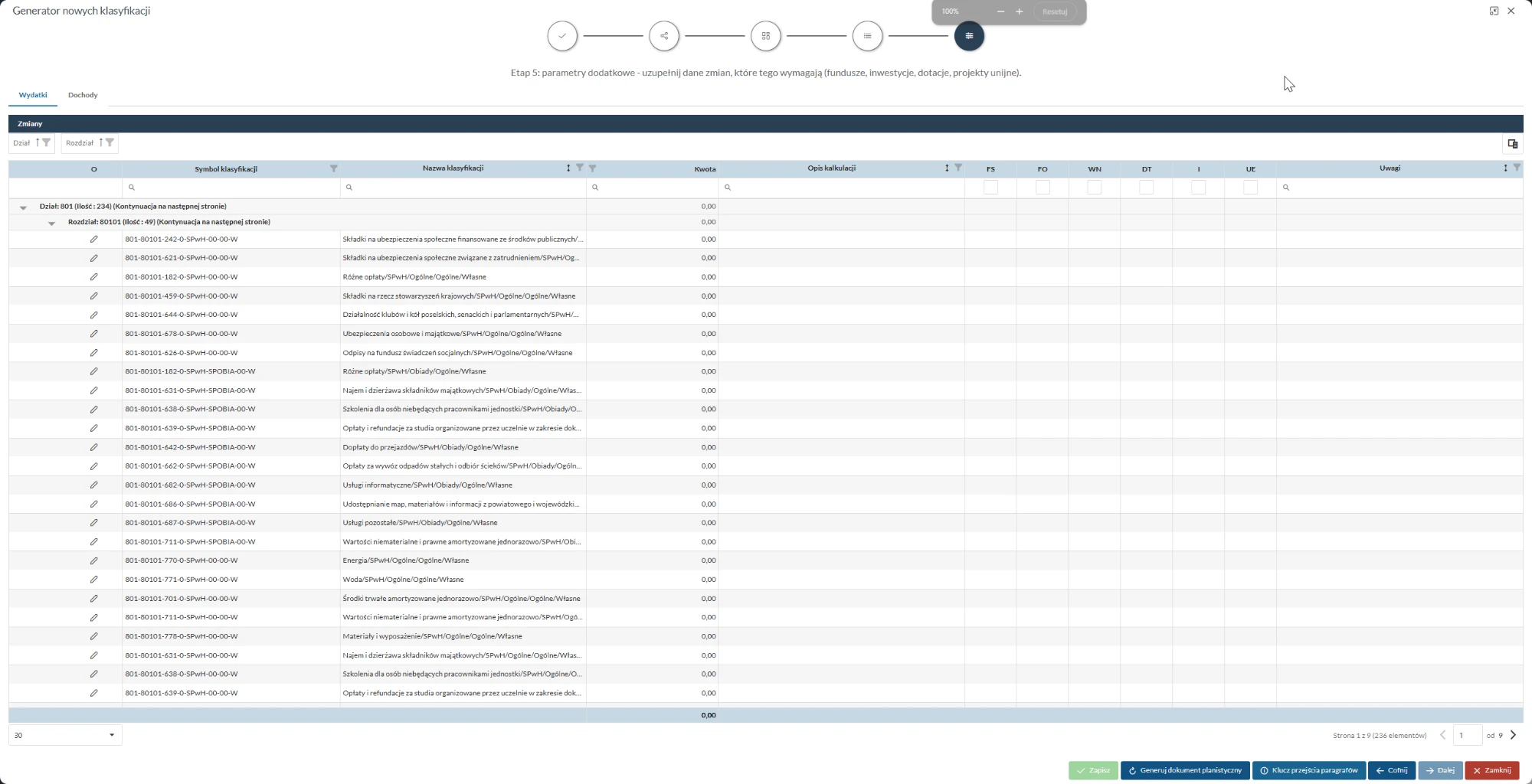
Nowy wygląd etapu 5 generatora klasyfikacji
Przebudowano wygląd etapu 5 generatora. Pozycję edytujesz teraz przyciskiem po lewej stronie wiersza.
Nowość
Filtr starych paragrafów w kreatorze klasyfikacji
W kreatorze klasyfikacji możesz teraz zawęzić dostępne opcje według starych paragrafów. Zmieniło się też grupowanie wydatków dla klasyfikacji obowiązujących od 2027 roku.
Poprawa
Widok planu budżetu
Filtr statusów w widoku Plan budżetu uwzględnia teraz także jednostki podległe i główne.
Poprawa
Domyślne sortowanie kolumn symboli
Kolumny symboli w tabelach sortują się domyślnie rosnąco.
Administracja
Nowość
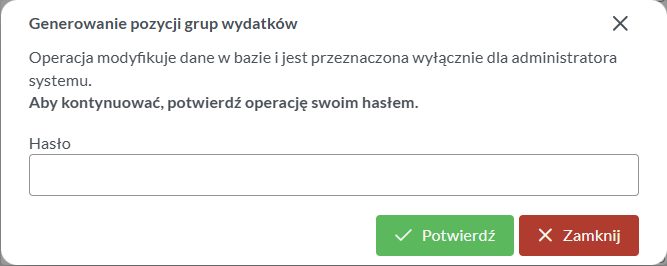
Generator pozycji grup wydatków
Na stronie ustawień, w sekcji Operacje administracyjne, dodano przycisk uruchamiający generator pozycji grup wydatków (np. Zmień tryb planowania budżetu na grupy wydatkowe). Etykieta przycisku zależy od wybranego trybu planowania budżetu.

Operacja zmienia dane w bazie i jest przeznaczona wyłącznie dla administratora systemu, dlatego przed uruchomieniem trzeba ją potwierdzić swoim hasłem.
Poprawa
Tryb grup paragrafów
- W widokach planu pojawiły się kolumny segmentu Grupa.
- Podsumowanie klasyfikacji jest domyślnie zwinięte i ustawia kursor w polu do wprowadzania danych. Sekcja pomocy klasyfikacji też jest zwinięta.
- Włączenie trybu grupowego wymaga wskazania roku budżetowego.
Wspólne
Poprawa
Tabele i pola formularzy
- Tabele obsługują nowy typ komórki z listą wartości.
- Poprawiono działanie pól kwotowych, liczbowych i tekstowych (wielowierszowych).
Wersja 2.4.1.7
Nowy generator klasyfikacji budżetowej w module Planista, automatyzujący przeliczenie planu na nową klasyfikację.
Planista
Nowość
Generator nowej klasyfikacji budżetowej na 2027 rok
W widoku Dokumenty planistyczne dodano Generator nowej klasyfikacji budżetowej na 2027 rok — kreator automatycznego przeliczenia planu finansowego z dotychczasowej klasyfikacji budżetowej na nową (np. przy zmianie klasyfikacji na kolejny rok). Generator dopasowuje pozycje planu 1:1, pozwala ręcznie rozbić jedną starą klasyfikację na kilka nowych lub scalić kilka starych w jedną nową, a na końcu tworzy gotowy dokument planistyczny wraz z pełnym zestawieniem wprowadzonych zmian.
Kliknij aby powiększyć

Uruchomienie i wybór podstawy przeliczenia
Dla dokumentu planistycznego bez wygenerowanego przeliczenia w panelu dolnym wyświetlany jest przycisk otwierający kreator.

Przed uruchomieniem kreatora użytkownik wybiera podstawę przeliczenia: Stan z projektu, Stan z uchwały budżetowej, Stan z dnia (z możliwością wskazania konkretnej daty) lub Stan na dzień dzisiejszy.


Etapy kreatora
Kreator prowadzi przez pięć etapów, osobno dla zakładek Wydatki i Dochody:
-
Klasyfikacje wprost (1:1) i uchylone — automatyczne dopasowanie starej klasyfikacji do nowej, z możliwością ręcznego uzupełnienia kwoty i opisu kalkulacji. Po wpisaniu kwoty system automatycznie przelicza wskaźnik Zmiana % wzgl. 2026 względem planu roku bazowego. Dostępny jest filtr po symbolu starej klasyfikacji oraz operacja zbiorcza % Planu 2026 dla wszystkich pozycji, pozwalająca jednym przyciskiem Zastosuj ustawić kwotę dla wszystkich pozycji etapu jako wskazany procent Planu 2026.

Etap 1: klasyfikacje przechodzące wprost (dopasowanie 1:1) oraz klasyfikacje uchylone -
Klasyfikacje rozbite — podział jednej starej klasyfikacji na kilka nowych, z ręcznym uzupełnieniem kwot dla każdej z nich (system sygnalizuje pozycje wymagające podziału komunikatem Wymaga ręcznego podziału kwoty, a nad każdą grupą wyświetla łączną kwotę już podzielonych środków oraz procentową zmianę względem planu 2026).

Etap 2: klasyfikacje rozbite na kilka nowych z ręcznym podziałem kwot -
Klasyfikacje scalane — nowe klasyfikacje zasilane z kilku starych pozycji; po rozwinięciu wiersza widoczna jest tabela pozycji źródłowych z możliwością edycji wkładu każdej z nich w sumę.

Etap 3: nowe klasyfikacje zasilane z kilku starych klasyfikacji wraz z rozwiniętą listą pozycji źródłowych -
Podsumowanie planu — zestawienie ostatecznych kwot po przeliczeniu, zgrupowane hierarchicznie wg Działu, Rozdziału i Paragrafu, z możliwością wydruku zestawienia.

Etap 4: podsumowanie planu po przeliczeniu z hierarchicznym grupowaniem Dział → Rozdział → Paragraf -
Parametry dodatkowe — uzupełnienie dla wskazanych pozycji parametrów: Fundusz sołecki, Fundusz osiedlowy, Wydatki niewygasające, Inwestycje, Dotacja, Projekt unijny. Pozycje wymagające uzupełnienia są sygnalizowane w kolumnie Uwagi.

Etap 5 kreatora — uzupełnianie parametrów dodatkowych dla wskazanych pozycji 
Okno Parametry zmiany z opcjami: Fundusz sołecki, Fundusz osiedlowy, Wydatki niewygasające, Inwestycje, Dotacja, Projekt unijny 
Tabela Parametry zmiany z listą wszystkich pozycji podlegających przeliczeniu, z filtrami Dział i Rozdział
Na dole każdego etapu dostępny jest wspólny pasek nawigacyjny z przyciskami Cofnij, Dalej, Zamknij oraz Zapisz (zapisuje dane bieżącego etapu bez zamykania kreatora).
Generowanie dokumentu planistycznego
Po zakończeniu wszystkich etapów przycisk Generuj dokument planistyczny (dostępny na Etapie 5) wyświetla okno podsumowujące zakres zmian: liczbę nowych klasyfikacji, pozycji przeliczenia, pozycji oznaczonych do zmiany, pozycji scalonych, łączne kwoty Wydatki i Dochody oraz wykres porównawczy rozdziałów budżetowych rok do roku. Operacja wymaga potwierdzenia pytaniem Czy na pewno chcesz kontynuować?.

Po potwierdzeniu nowy dokument planistyczny pojawia się na liście w widoku Dokumenty planistyczne, wraz z pełnym zestawieniem wprowadzonych zmian (zakładki Zmiany i Uzasadnienie) w panelu dolnym.

Jak użyć:
- Przejdź do Planista → Dokumenty planistyczne.
- Zaznacz dokument bez wygenerowanego przeliczenia i kliknij Otwórz generator nowych klasyfikacji.
- Wybierz podstawę przeliczenia (np. Stan na dzień dzisiejszy) i kliknij Generuj.
- Na Etapie 1 przejrzyj automatyczne dopasowania klasyfikacji 1:1 oraz pozycje uchylone; filtrem po symbolu starej klasyfikacji odszukaj konkretne pozycje i uzupełnij ręcznie kwotę oraz opis kalkulacji tam, gdzie to konieczne — po wpisaniu kwoty system automatycznie przeliczy wskaźnik Zmiana % wzgl. 2026. Dla całej listy możesz też użyć operacji zbiorczej % Planu 2026 dla wszystkich pozycji i przycisku Zastosuj, aby jednym kliknięciem ustawić kwotę jako wskazany procent planu bazowego. Kliknij Zapisz, aby zapisać dane etapu, a następnie Dalej.
- Na Etapie 2 uzupełnij ręcznie kwoty dla każdej z nowych klasyfikacji powstałych z podziału starej pozycji, aż przy danej grupie zniknie komunikat Wymaga ręcznego podziału kwoty; kontroluj przy tym wyświetlaną nad każdą grupą łączną kwotę już podzielonych środków oraz procentową zmianę względem planu 2026, aby suma podziału się zgadzała. Kliknij Zapisz, a następnie Dalej.
- Na Etapie 3 rozwiń wiersz nowej, scalonej klasyfikacji, aby zobaczyć tabelę pozycji źródłowych, i zweryfikuj lub w razie potrzeby popraw wkład (kwotę) każdej ze starych klasyfikacji składających się na sumę. Kliknij Zapisz, a następnie Dalej.
- Na Etapie 4 sprawdź podsumowanie planu po przeliczeniu, pogrupowane hierarchicznie wg Działu, Rozdziału i Paragrafu; w razie potrzeby użyj ikony , aby skonfigurować i wykonać wydruk zestawienia (wybór kolumn, orientacja strony, wielkość czcionki, własne bloki tekstowe w nagłówku i stopce). Kliknij Zapisz, a następnie Dalej.
- Na Etapie 5 uzupełnij dla pozycji oznaczonych w kolumnie Uwagi parametry dodatkowe w oknie Parametry zmiany (Fundusz sołecki, Fundusz osiedlowy, Wydatki niewygasające, Inwestycje, Dotacja, Projekt unijny) — wprowadzone wartości możesz następnie przejrzeć i doprecyzować w tabeli zbiorczej z filtrami Dział i Rozdział. Kliknij Zapisz.
- Po zapisaniu wszystkich etapów kliknij Generuj dokument planistyczny, sprawdź w oknie podsumowania liczbę nowych klasyfikacji, pozycji przeliczenia, pozycji oznaczonych do zmiany i scalonych, łączne kwoty Wydatki/Dochody oraz wykres porównawczy rozdziałów rok do roku, a następnie potwierdź pytanie Czy na pewno chcesz kontynuować? przyciskiem Generuj. Nowy dokument planistyczny pojawi się na liście w widoku Dokumenty planistyczne wraz z pełnym zestawieniem zmian w zakładkach Zmiany i Uzasadnienie.
Nowość
Generator wydruku zestawienia klasyfikacji
Na Etapie 4 generatora klasyfikacji (podsumowanie planu) dodano Generator wydruku, umożliwiający wybór kolumn do wydrukowania, konfigurację orientacji i wielkości czcionki strony oraz dodanie własnych bloków tekstowych w nagłówku i stopce wydruku.

Jak użyć:
- W Etapie 4 generatora klasyfikacji kliknij ikonę na pasku narzędzi.
- Wybierz kolumny do wydrukowania i ustaw parametry wydruku (orientacja, czcionka, paginacja).
- Kliknij Drukuj, aby wygenerować wydruk zestawienia.
Wersja 2.4.0.10
Rozbudowa modułu CRU o aneksy i historię zmian oraz aktualizacja danych kontrahenta z GUS w umowach.
Dysponent
Zmiana
Kwoty netto i brutto w widokach CRU
W widokach Dokumenty CRU (karty Aktualne i Archiwum), Do publikacji oraz Zarejestrowane w CRU dotychczasową pojedynczą kolumnę Kwota / Wartość zastąpiono dwiema kolumnami: Kwota netto i Kwota brutto. Dodano też kolumnę Z (zakończenie umowy) w kartach Aktualne i Archiwum oraz w widoku Do publikacji.

Jak użyć:
- Przejdź do dowolnego widoku modułu Dokumenty CRU.
- Kwota netto i brutto wyświetlają się automatycznie w osobnych kolumnach.
Kolumna Kwota brutto pozostaje pusta dla dokumentów CRU utworzonych ręcznie (bez powiązania z dokumentem zaangażowania) — formularz Dodaj umowę CRU przyjmuje wyłącznie kwotę netto.
Nowość
Przypisywanie umów z CRU do jednostki podległej
W widoku Zarejestrowane w CRU dodano przycisk Przypisz do jednostki, umożliwiający przypisanie umów utworzonych bezpośrednio na platformie ministerialnej CRU (i zsynchronizowanych do eBudżet 2.0) do właściwego wydziału/jednostki podległej — porządkuje to dane dla umów, które trafiają do systemu bez takiego przypisania.

Jak użyć:
- Przejdź do Dysponent → Dokumenty CRU → Zarejestrowane w CRU.
- Zaznacz umowę bez przypisanej jednostki (puste pole w kolumnie Jednostka).
- Kliknij Przypisz do jednostki, wybierz jednostkę podległą z listy i kliknij Przypisz.
Nowość
Aneksowanie i historia zmian w Dokumentach CRU
W karcie Archiwum widoku Dokumenty CRU dodano pasek narzędzi z przyciskami Historia zmian oraz Utwórz aneks, umożliwiającymi wprowadzenie zmiany do już zarejestrowanego dokumentu CRU w celu zmiany statusu dokumentu na nieaktywny, lub utworzenia aneksu z poziomu jednoski nietworzącej dokumentów zaangarzowania z poziomu ebudet.

Jak użyć:
- Przejdź do Dysponent → Dokumenty CRU → Archiwum.
- Zaznacz zarejestrowany dokument na liście.
- Kliknij Utwórz aneks, aby otworzyć formularz Zmiany umowy, lub Historia zmian, aby zobaczyć chronologię zdarzeń dokumentu.
Nowość
Status procesowy i odpinanie dokumentu zaangażowania w widoku Zarejestrowane w CRU
Do tabeli dokumentów dodano kolumnę Status procesowy (Opublikowana / Wycofana z publikacji). Rozbudowano też pasek narzędzi o przyciski Historia zmian oraz Odepnij dokument zaangażowania, pozwalający poprawić pomyłkowe przypisanie dokumentu zaangażowania do wpisu CRU.

Jak użyć:
- Przejdź do Dysponent → Dokumenty CRU → Zarejestrowane w CRU.
- Zaznacz wpis z przypisanym dokumentem zaangażowania (ikona w kolumnie DŹ).
- Kliknij Odepnij dokument zaangażowania i potwierdź w oknie dialogowym.
Nowość
Aktualizacja danych kontrahenta z GUS w umowach
W zakładce Kontrahenci formularza umowy dodano przycisk Zaktualizuj z GUS, otwierający okno porównania danych kontrahenta zapisanych w systemie z aktualnymi danymi z rejestru GUS, z możliwością jednoczesnej aktualizacji wszystkich rozbieżnych pól.

Jak użyć:
- Przejdź do Dysponent → Umowy i otwórz dokument zaangażowania.
- W zakładce Kontrahenci zaznacz kontrahenta na liście.
- Kliknij Zaktualizuj z GUS, porównaj dane i kliknij Zaktualizuj dane, aby nadpisać dane kontrahenta w systemie.
Wspólne
Zmiana
Klucze API CRU przypisane do jednostek budżetowych
Zmieniono sposób konfiguracji klucza API do publikacji dokumentów w CRU — zamiast jednego wspólnego klucza, w ustawieniach konta można teraz wprowadzić osobny klucz API dla każdej jednostki budżetowej, do której użytkownik ma dostęp.

Jak użyć:
- Przejdź do Ustawienia konta → Dane użytkownika.
- Kliknij Edytuj dane.
- W sekcji Klucze API CRU dla jednostek wprowadź lub zaktualizuj klucz dla wybranej jednostki i kliknij Zapisz.
Wersja 2.4
Nowy moduł obsługi Centralnego Rejestru Umów (CRU) — wysyłka, zatwierdzanie i publikacja umów wprost z systemu eBudżet 2.0.
Dysponent
Moduł Centralny Rejestr Umów (CRU)
Nowość
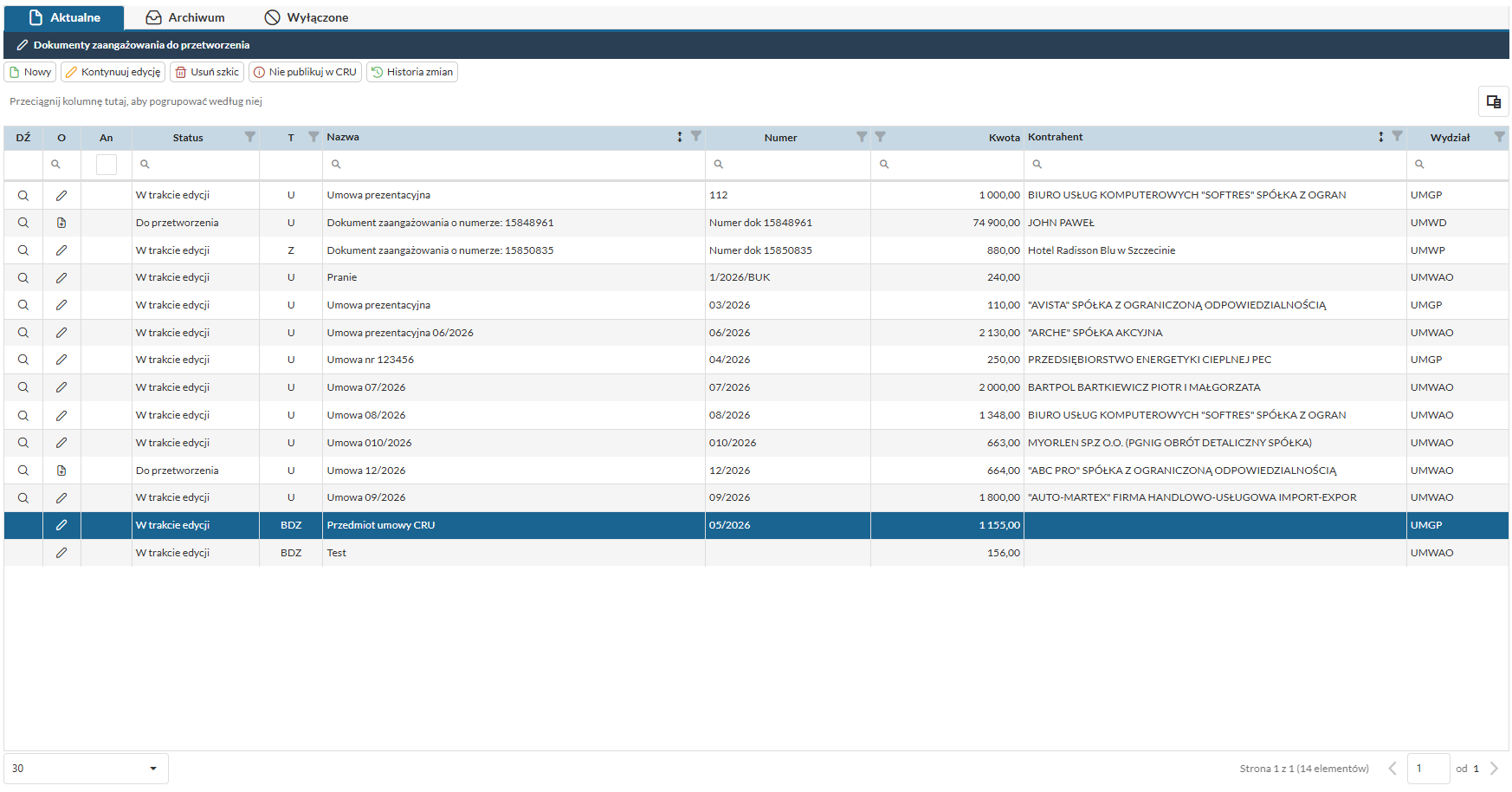
Dodano kompletną obsługę publikacji umów w Centralnym Rejestrze Umów (CRU) bezpośrednio z poziomu systemu eBudżet 2.0. Funkcjonalność obejmuje trzy nowe widoki dostępne w module Dysponent: Dokumenty CRU, Do publikacji oraz Zarejestrowane w CRU.
Co zostało dodane:
- Dokumenty CRU — widok do tworzenia szkiców umów CRU na podstawie dokumentów zaangażowania (po przejściu pełnej ścieżki weryfikacji WW → WF → WS) lub ręcznie przyciskiem Nowy. Formularz umowy obejmuje dane ogólne, strony umowy (JSFP, przedsiębiorca, osoba fizyczna), mechanizm wyłączenia jawności (SC02, SC03, SC04) oraz sekcję zmian/aneksów.
- Do publikacji — widok zatwierdzania dokumentów CRU z możliwością odrzucenia z podaniem uwag, cofnięcia zatwierdzenia oraz finalnej publikacji w rejestrze.
- Zarejestrowane w CRU — widok przeglądowy opublikowanych umów z podglądem powiązanego dokumentu zaangażowania oraz możliwością przypisania dokumentu zaangażowania do istniejącego wpisu CRU.
Krok 1 — konfiguracja klucza API CRU (jednorazowo)
Zanim opublikujesz pierwszy dokument, musisz skonfigurować dostęp do rejestru. Bez tego kroku przycisk Publikacja pozostanie nieaktywny niezależnie od statusu dokumentu.
- Zaloguj się do portalu CRU na koncie Twojej jednostki i wygeneruj klucz API w panelu ustawień konta portalu.
- Skopiuj wygenerowany klucz do schowka.
- W systemie eBudżet 2.0 przejdź do Ustawienia konta → Dane użytkownika (ikona w prawym górnym rogu aplikacji → Ustawienia konta).
-
Kliknij przycisk Edytuj dane.
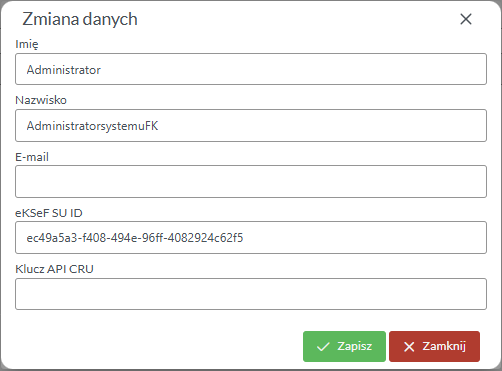
Okno Zmiana danych — pole do wklejenia klucza API CRU -
W otwartym oknie Zmiana danych wklej skopiowany klucz w pole Klucz API CRU.
- Kliknij Zapisz.
- Upewnij się dodatkowo, że Twoje konto posiada nadaną w systemie CRU rolę Publikatora — bez tej roli publikacja również nie będzie możliwa, nawet z poprawnie skonfigurowanym kluczem.
Jak sprawdzić czy konfiguracja się powiodła
Wróć do Dysponent → Do publikacji i zaznacz dowolny dokument ze statusem Zatwierdzony. Jeśli przycisk Publikacja jest aktywny (nie wyszarzony), konfiguracja przebiegła poprawnie.
Krok 2 — utworzenie dokumentu CRU
Wariant A — z dokumentu zaangażowania
- Przejdź do Dysponent → Dokumenty CRU, karta Aktualne.
- Dokumenty zaangażowania, które przeszły pełną weryfikację (wydziałową, wydziału finansowego i skarbnika), pojawiają się automatycznie na liście ze statusem Do przetworzenia. Kolumna DŹ zawiera ikonę umożliwiającą podgląd dokumentu źródłowego.
- Zaznacz wiersz dokumentu i kliknij Kontynuuj edycję.
- Otworzy się formularz Edytuj umowę CRU z polami częściowo wypełnionymi danymi z dokumentu zaangażowania.
Wariant B — utworzenie ręczne, bez dokumentu źródłowego
- W karcie Aktualne kliknij Nowy.
- Otworzy się pusty formularz Dodaj umowę CRU.
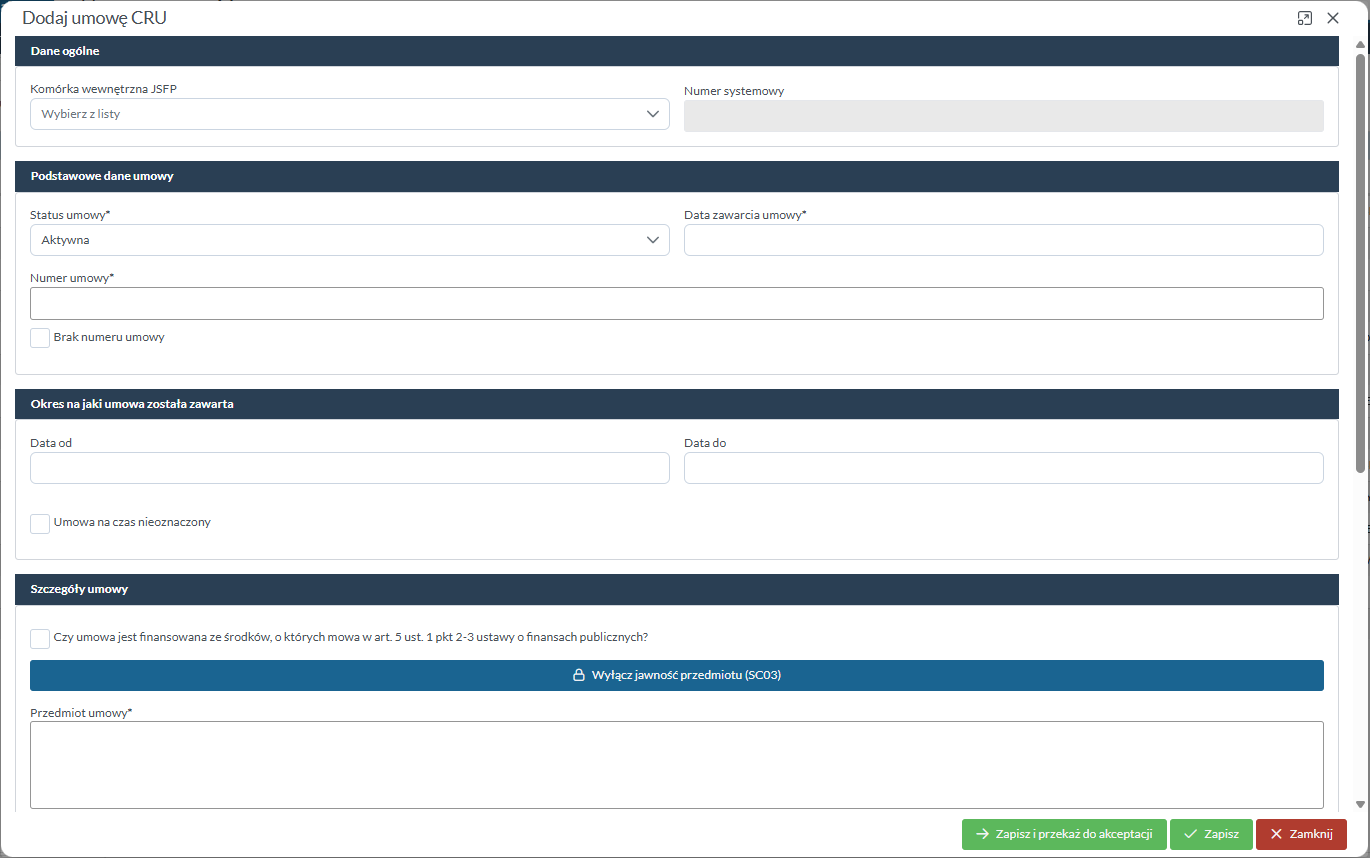
Wypełnianie formularza (dotyczy obu wariantów):
- Sekcja Dane ogólne — wybierz Komórkę wewnętrzną JSFP z listy. Pole Numer systemowy uzupełni się automatycznie po pierwszym zapisie.
- Sekcja Podstawowe dane umowy — uzupełnij:
- Status umowy (domyślnie Aktywna)
- Data zawarcia umowy
- Numer umowy — jeśli umowa go nie posiada, zaznacz checkbox Brak numeru umowy
-
Sekcja Okres na jaki umowa została zawarta — uzupełnij Data od i Data do. Jeśli umowa jest bezterminowa, zaznacz Umowa na czas nieoznaczony i pozostaw oba pola dat puste.
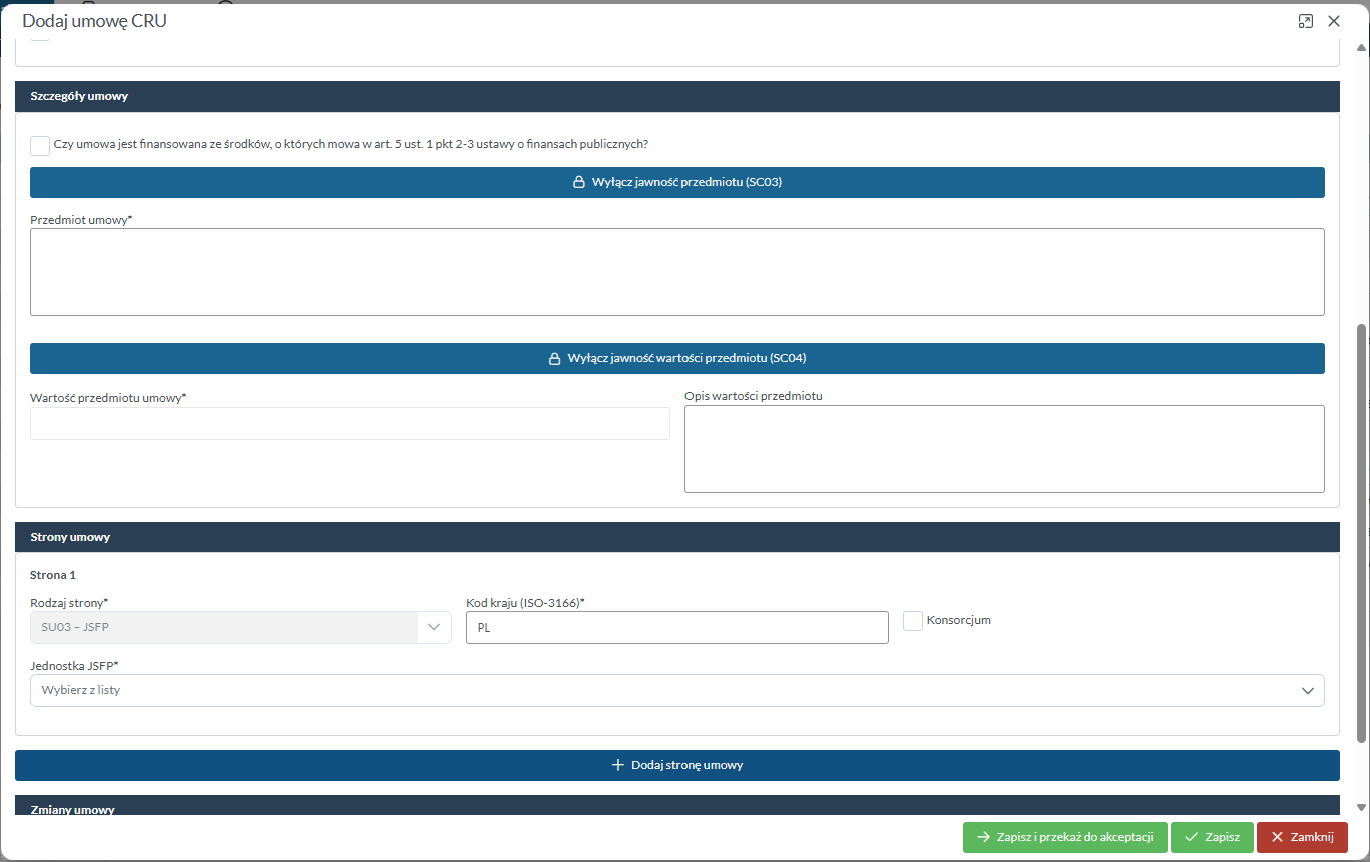
Formularz Dodaj umowę CRU — sekcje Szczegóły umowy, Strony umowy i Zmiany umowy -
Sekcja Szczegóły umowy — uzupełnij pole Przedmiot umowy oraz Wartość przedmiotu umowy. Jeśli umowa podlega wyłączeniu jawności na podstawie art. 5 ustawy o finansach publicznych, rozwiń odpowiedni przycisk ( Wyłącz jawność przedmiotu (SC03) lub Wyłącz jawność wartości przedmiotu (SC04)) i uzupełnij Podstawę wyłączenia jawności oraz Organ lub osobę wyłączającą jawność.
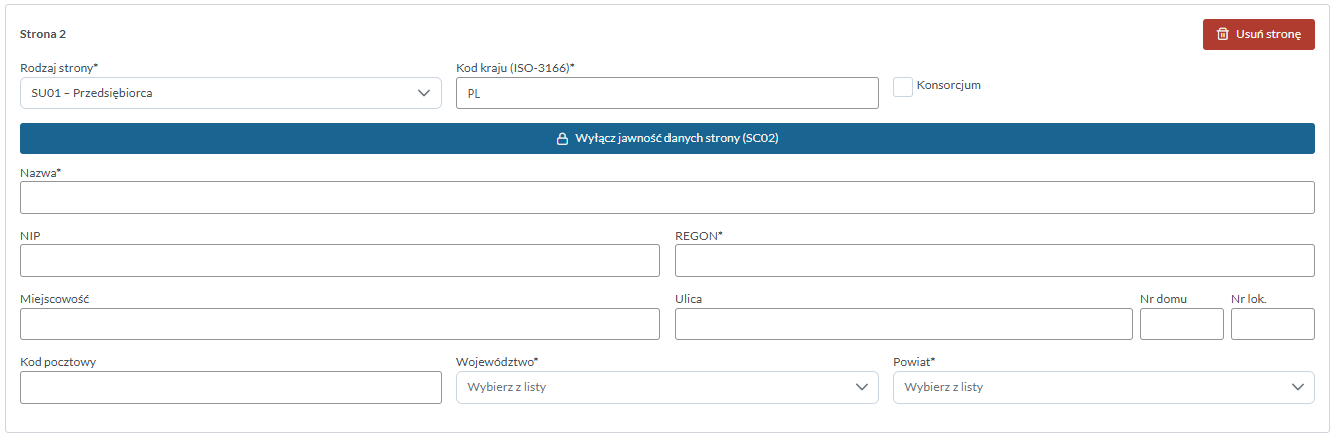
Sekcja Strony umowy z rozwijaną listą Rodzaj strony (SU01, SU02, SU03) -
Sekcja Strony umowy — Strona 1 (JSFP) jest uzupełniona automatycznie. Aby dodać kontrahenta, kliknij Dodaj stronę umowy i wybierz Rodzaj strony:
- SU01 – Przedsiębiorca — uzupełnij Nazwę, NIP, REGON i adres
- SU02 – Osoba fizyczna — uzupełnij Imię i Nazwisko
- Jeśli dane kontrahenta mają być niejawne, rozwiń Wyłącz jawność danych strony (SC02)
- Jeśli umowa była aneksowana, w sekcji Zmiany umowy kliknij Dodaj zmianę umowy i uzupełnij dane aneksu.
Krok 3 — zapis i przekazanie do akceptacji
- Po uzupełnieniu formularza masz dwie opcje w stopce okna:
- Zapisz — zapisuje dokument jako szkic ze statusem W trakcie edycji, bez przekazywania go dalej. Możesz wrócić do edycji w dowolnym momencie przez Kontynuuj edycję.
- Zapisz i przekaż do akceptacji — zapisuje dokument i automatycznie przenosi go do widoku Do publikacji ze statusem Do weryfikacji.
- Jeśli dokument nie jest jeszcze gotowy do publikacji (np. brakuje danych od kontrahenta), użyj formy z punktu wcześniejszego i klikaj Zapisz, dopóki dokument nie będzie kompletny.
Krok 4 — zatwierdzenie dokumentu
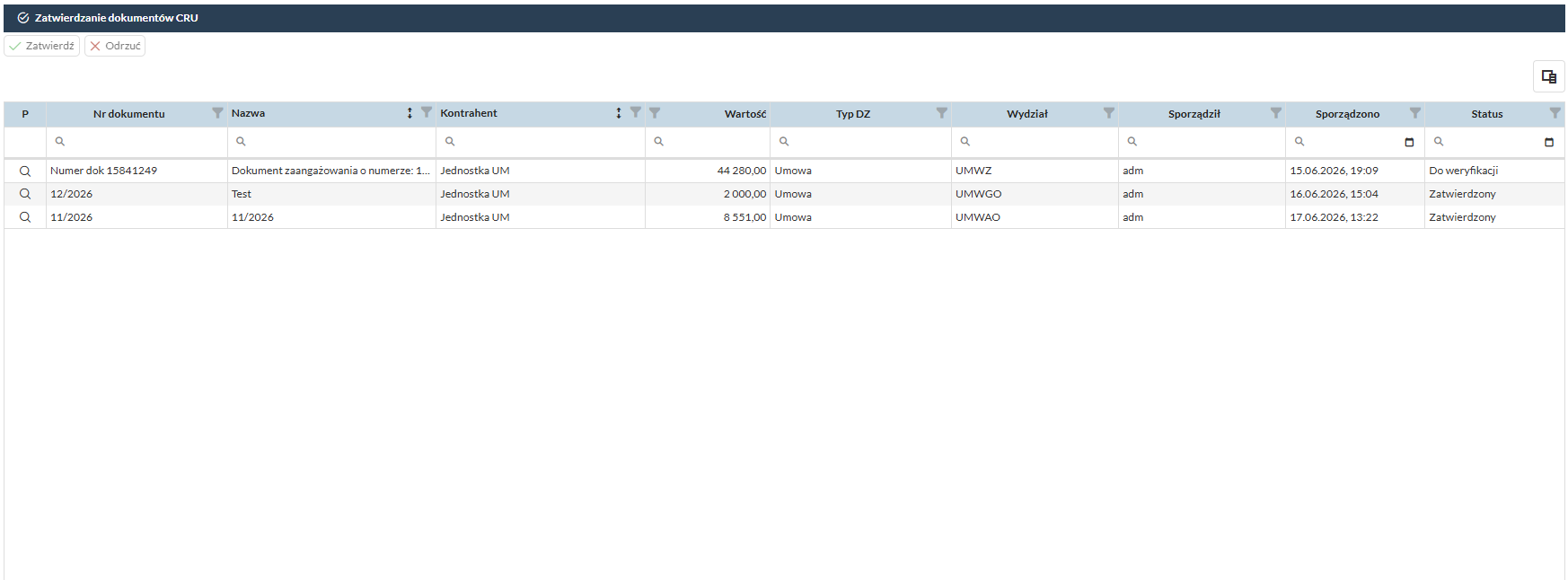
- Przejdź do Dysponent → Do publikacji.
- Na liście znajdziesz dokumenty ze statusem Do weryfikacji — to dokumenty oczekujące na zatwierdzenie przez osobę uprawnioną (np. skarbnika lub osobę z rolą Publikatora).
- Zaznacz dokument i kliknij w kolumnie P, aby zweryfikować jego treść przed podjęciem decyzji.
-
Jeśli dane są poprawne, zaznacz dokument i kliknij Zatwierdź, a następnie potwierdź w oknie Potwierdzenie akceptacji przyciskiem Potwierdź. Status dokumentu zmieni się na Zatwierdzony.
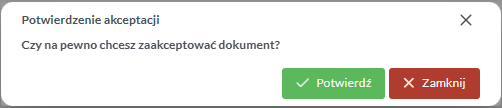
Okno Potwierdzenie akceptacji dokumentu CRU -
Jeśli dane wymagają poprawy, zaznacz dokument i kliknij Odrzuć. W oknie Odrzucenie dokumentu CRU wpisz precyzyjne uwagi w polu Uwagi do odrzucenia i kliknij Odrzuć. Dokument wróci do autora do poprawy w widoku Dokumenty CRU.
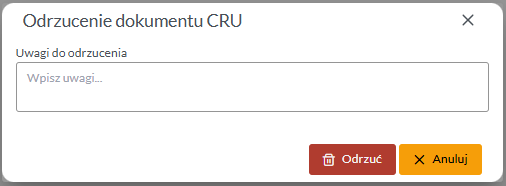
Okno Odrzucenie dokumentu CRU z polem uwag -
Jeśli zatwierdziłeś dokument przez pomyłkę, zaznacz go (status Zatwierdzony) i kliknij Cofnij zatwierdzenie, a następnie potwierdź operację. Status wróci do Do weryfikacji.
Krok 5 — publikacja w rejestrze
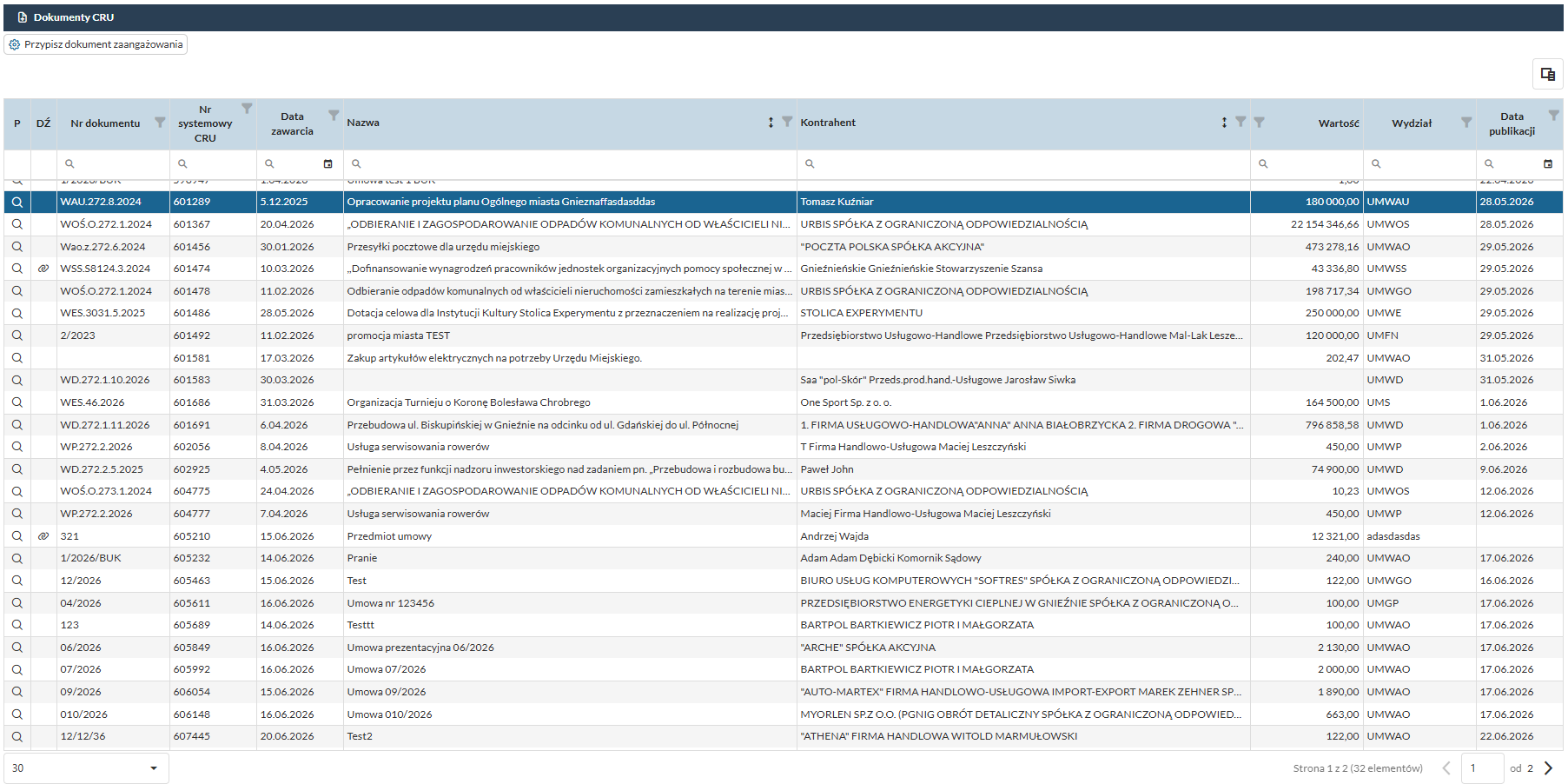
- Zaznacz dokument ze statusem Zatwierdzony w widoku Do publikacji.
- Upewnij się, że masz skonfigurowany klucz API CRU i rolę Publikatora (patrz Krok 1) — w przeciwnym razie przycisk będzie nieaktywny.
- Kliknij Publikacja.
- Po pomyślnej wysyłce dokument otrzymuje nadany przez rejestr Nr systemowy CRU i automatycznie znika z widoku Do publikacji.
Co zrobić w przypadku błędu publikacji
Jeśli podczas publikacji pojawi się komunikat błędu (np. 400 Bad Request lub 500 Internal Server Error), najczęściej oznacza to niespójne lub niekompletne dane w formularzu (patrz ostrzeżenie w Kroku 2, punkt 3 — błędy okresu obowiązywania umowy są najczęstszą przyczyną). Wróć do Dokumenty CRU, otwórz dokument przez Kontynuuj edycję, popraw dane i ponów próbę wysyłki.
Dodatkowe możliwości
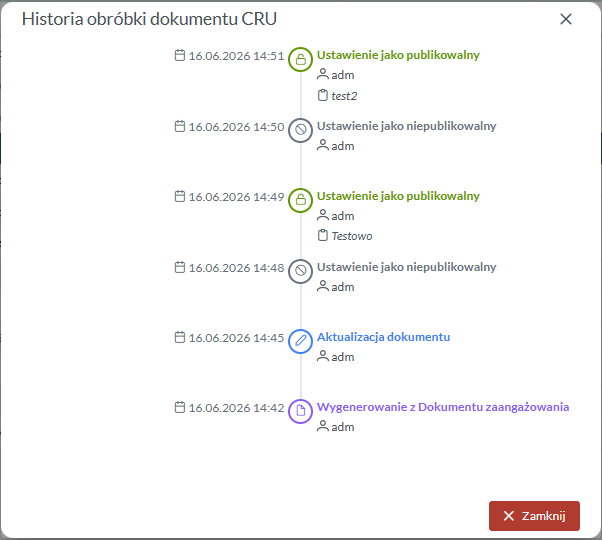
- Historia zmian — w widoku Dokumenty CRU kliknij Historia zmian przy zaznaczonym dokumencie, aby zobaczyć pełną oś czasu operacji wykonanych na dokumencie (utworzenie, edycje, zmiany statusu publikacji).
- Wyłączenie z publikacji — jeśli dana umowa nie podlega obowiązkowi publikacji w CRU, zaznacz ją na liście Aktualne i kliknij Nie publikuj w CRU. Po potwierdzeniu operacji dokument trafi do karty Wyłączone.
- Powiązanie istniejącego wpisu CRU z dokumentem zaangażowania — jeśli umowa została opublikowana w CRU przed wdrożeniem tej funkcjonalności i nie ma jeszcze powiązanego dokumentu zaangażowania w systemie, przejdź do Zarejestrowane w CRU i użyj przycisku Przypisz dokument zaangażowania, aby uzupełnić powiązanie retrospektywnie.
Wersja 2.3
Wieloetapowa ścieżka weryfikacji dokumentów finansowych, integracja z eKSeF oraz rozszerzenie formularza dokumentu finansowego.
Dysponent
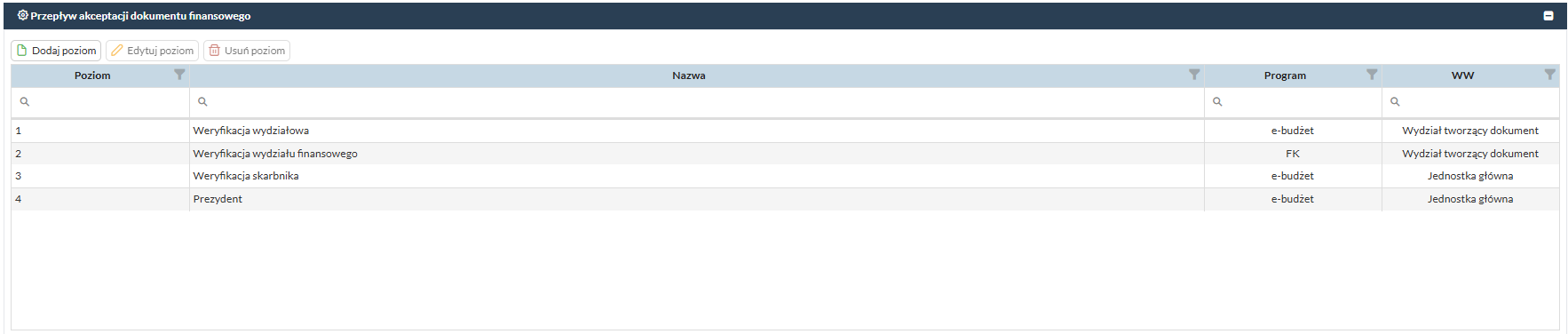
Rozbudowa procesu obsługi dokumentów finansowych o wieloetapową ścieżkę weryfikacji
Nowość
System obsługuje teraz wieloetapowy proces weryfikacji dokumentów finansowych. Można zdefiniować własną ścieżkę akceptacji dokumentów, ustawiając etapy weryfikacji dopasowane do procedur obowiązujących w jednostce.
Funkcja jest opcjonalna — włącza się i wyłącza odpowiednim parametrem konfiguracyjnym.
Użytkownicy mogą też wygenerować i wydrukować historię akceptacji dokumentu finansowego z pełnym przebiegiem weryfikacji, akceptacji i analizy — ułatwia to kontrolę i audyt.
Integracja z systemem eKSeF
Nowość
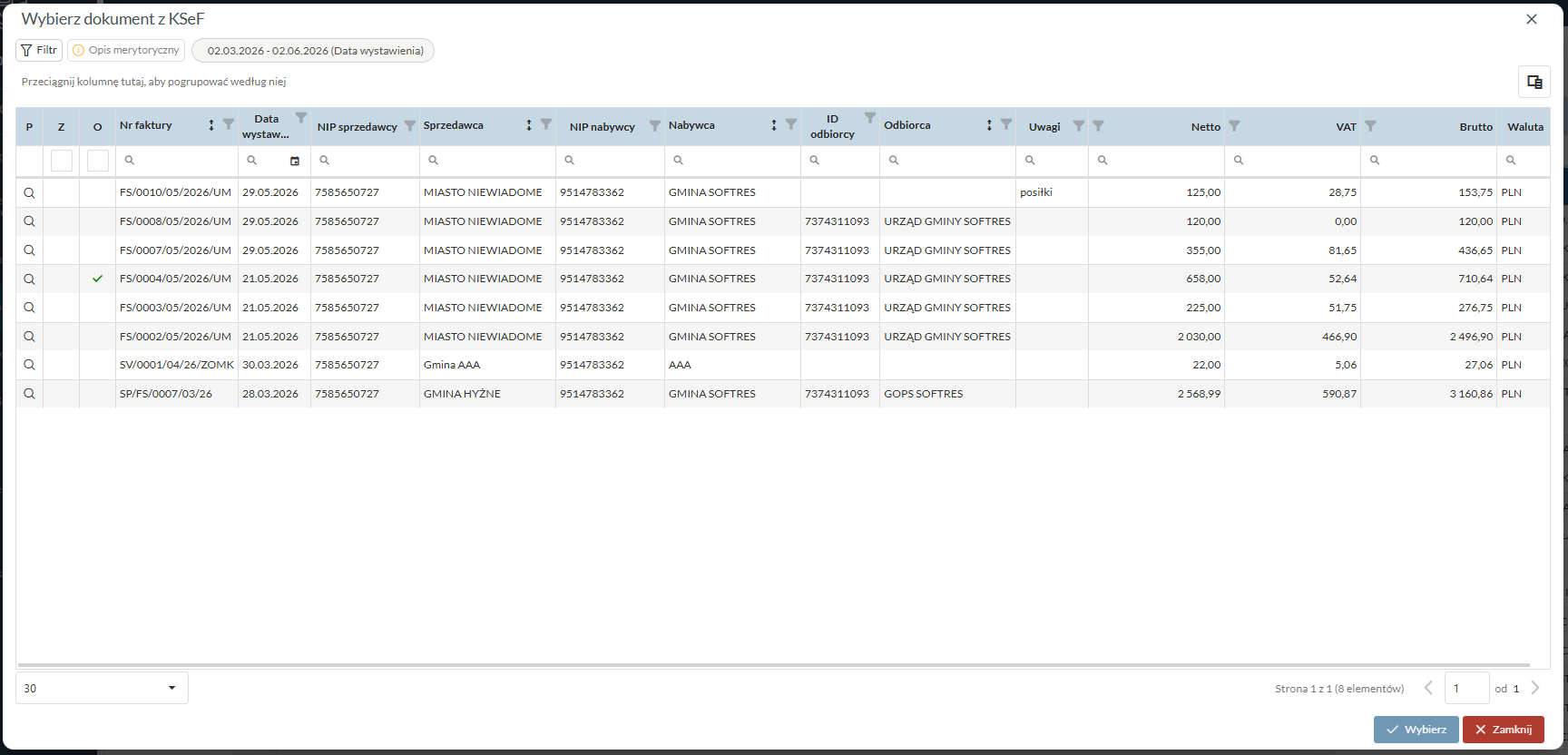
System integruje się teraz z eKSeF (Softres) i pobiera automatycznie dane z faktur ustrukturyzowanych do dokumentów finansowych w eBudżet.
Dzięki temu można tworzyć dokumenty finansowe na podstawie faktur z Krajowego Systemu e-Faktur (KSeF) bez ręcznego wpisywania danych — informacje z faktury zaczytują się automatycznie.
Aby skorzystać z funkcji, przy dodawaniu dokumentu finansowego kliknij Zaczytaj z eKSeF i wybierz fakturę z listy pobranej z KSeF.
Podczas tworzenia dokumentu można też podejrzeć powiązane faktury z KSeF, co ułatwia weryfikację danych źródłowych.

Rozszerzenie dokumentu finansowego o dodatkowe pola
Zmiana
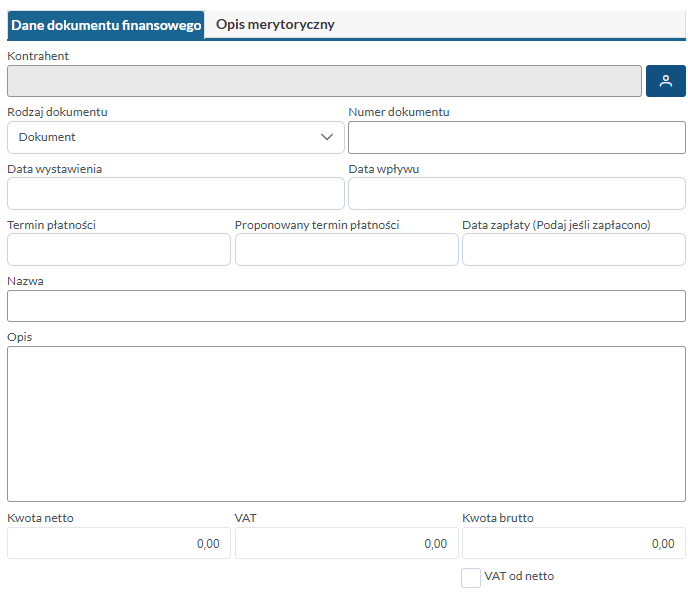
Formularz dokumentu finansowego ma teraz dwa nowe, nieobowiązkowe pola: Opis merytoryczny oraz Proponowany termin płatności.
Wersja 2.2
Uruchomienie modułu Sprawozdawca, integracja z systemami obiegu dokumentów, dodanie zakładki Symulacja Planu Budżetu oraz optymalizacja wydruków.
Planista
Dodanie zakładki „Symulacja Planu Budżetu"
Nowość
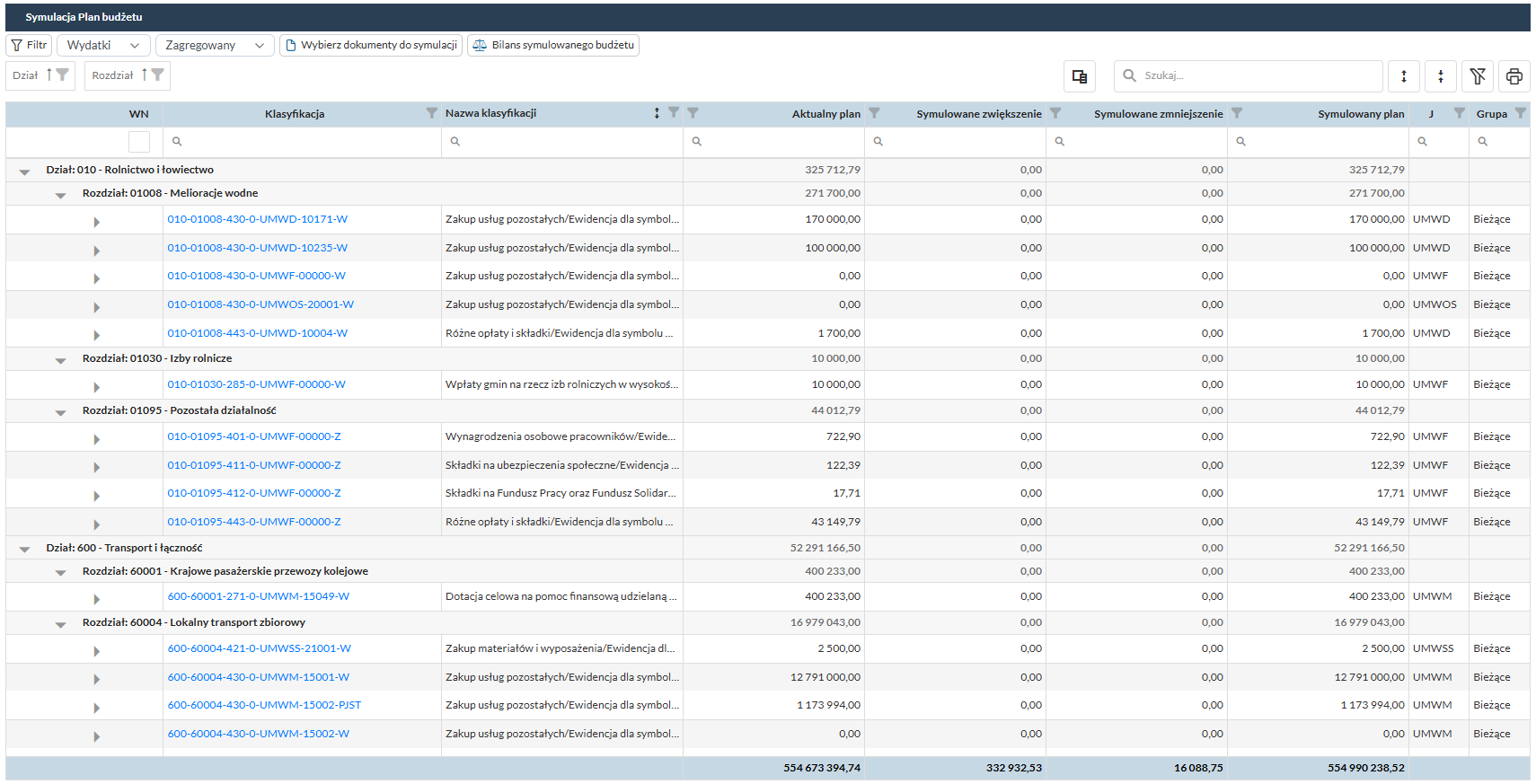
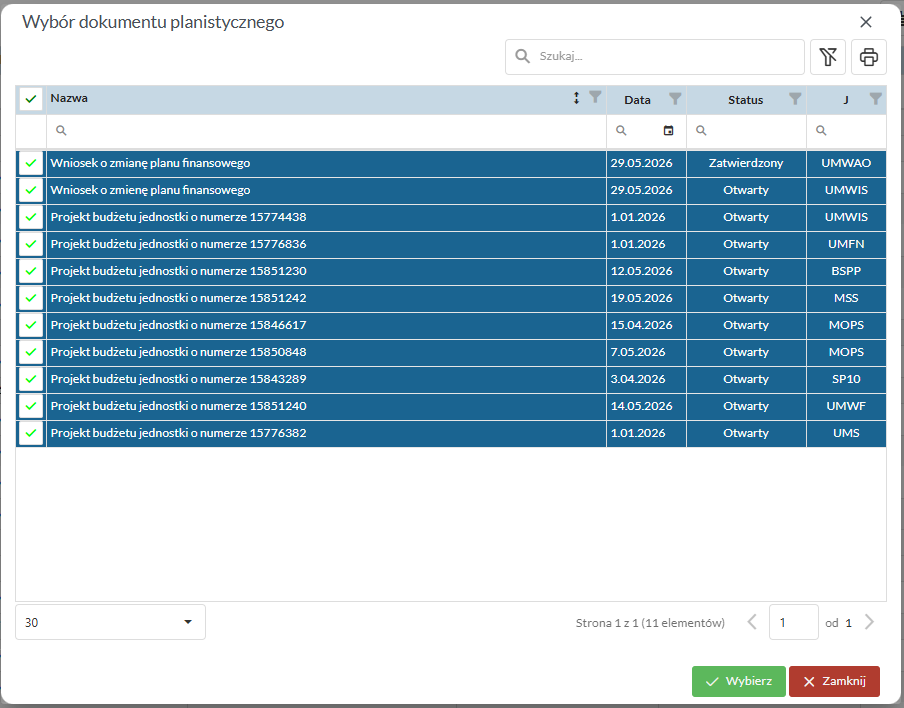
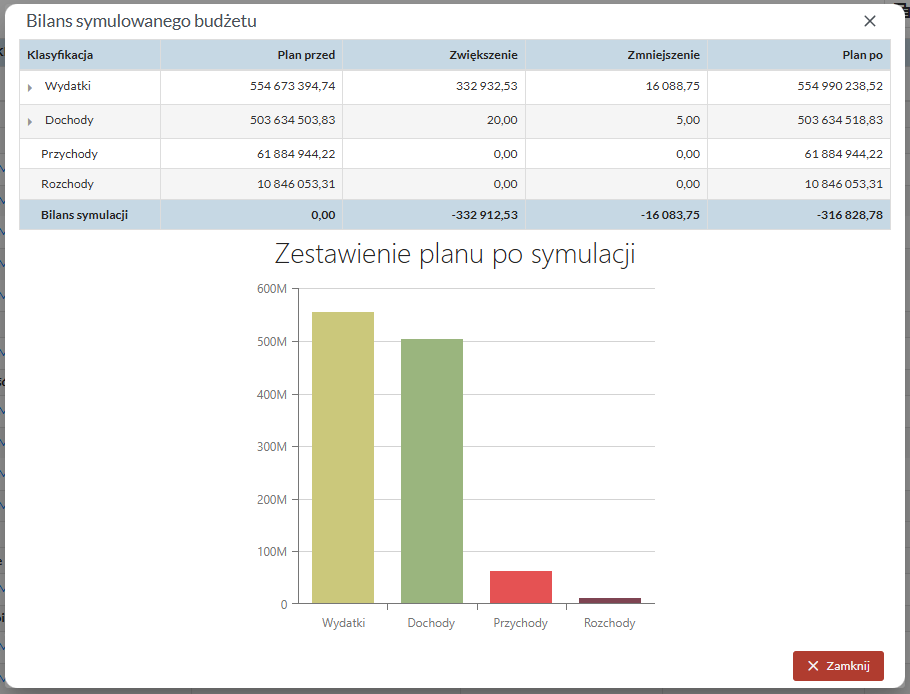
Nowa zakładka Symulacja Planu Budżetu pozwala na rozszerzoną analizę planu budżetowego.
Prezentuje i analizuje dane planistyczne nie tylko na podstawie dokumentów zweryfikowanych i zagregowanych do obowiązującego planu budżetu, ale też z uwzględnieniem wszystkich dokumentów planistycznych w systemie, łącznie z dokumentami o statusie Otwarty.
Dysponent
Integracja z systemami obiegu dokumentów
Nowość
System integruje się teraz z systemami elektronicznego obiegu dokumentów i pobiera automatycznie dane z dokumentów zarejestrowanych w tych systemach do dokumentów finansowych w eBudżet.
Dzięki temu można tworzyć dokumenty finansowe na podstawie faktur i innych dokumentów z systemów obiegu dokumentów, takich jak SOD, El-Dok czy Edicta, bez ponownego ręcznego wpisywania danych — informacje zaczytują się automatycznie, co przyspiesza rejestrację dokumentów i ogranicza ryzyko błędów.
Aby skorzystać z funkcji, przy dodawaniu dokumentu finansowego kliknij Zaczytaj z EZD i wybierz fakturę z listy pobranej z systemu EZD.
Podczas tworzenia dokumentu można też podejrzeć dokumenty źródłowe zapisane w zintegrowanym systemie obiegu dokumentów, co ułatwia weryfikację danych.
Sprawozdawca
Uruchomienie modułu „Sprawozdawca"
Nowość
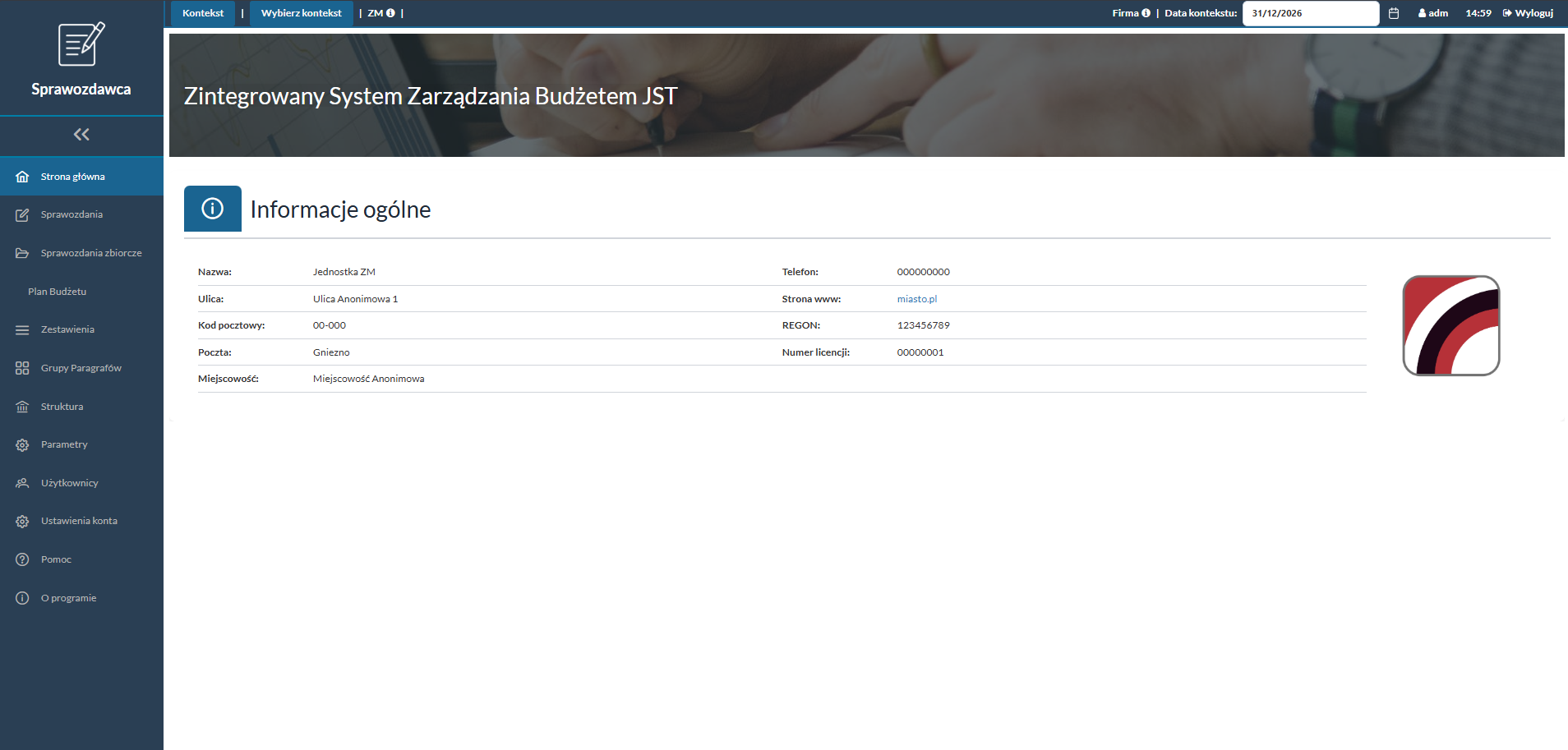
Moduł Sprawozdawca obsługuje sporządzanie, weryfikację i analizę sprawozdań budżetowych. Główne funkcje modułu:
- import sprawozdań z systemów finansowo-księgowych (FK) oraz systemu Besti@,
- weryfikacja poprawności danych sprawozdawczych wraz z możliwością wprowadzania korekt,
- rozbijanie pozycji sprawozdania na analityki dostępne w systemie eBudżet,
- tworzenie sprawozdań zbiorczych na podstawie sprawozdań cząstkowych jednostek podległych,
- analiza wykonania planu budżetu w oparciu o dane zaimportowane ze sprawozdań,
- analiza planu i wykonania sprawozdań w podziale na grupy paragrafów.
Wspólne
Optymalizacja wydruków
Poprawa
Usprawniono podgląd wydruku dokumentu w systemie eBudżet.
Wersja 2.1
Nowe widoki analityczne w module Planista oraz zakładka monitorowania realizacji umów w module Dysponent.
Planista
Dodanie widoku „Zestawienie zmian" (Plan Budżetu)
Nowość
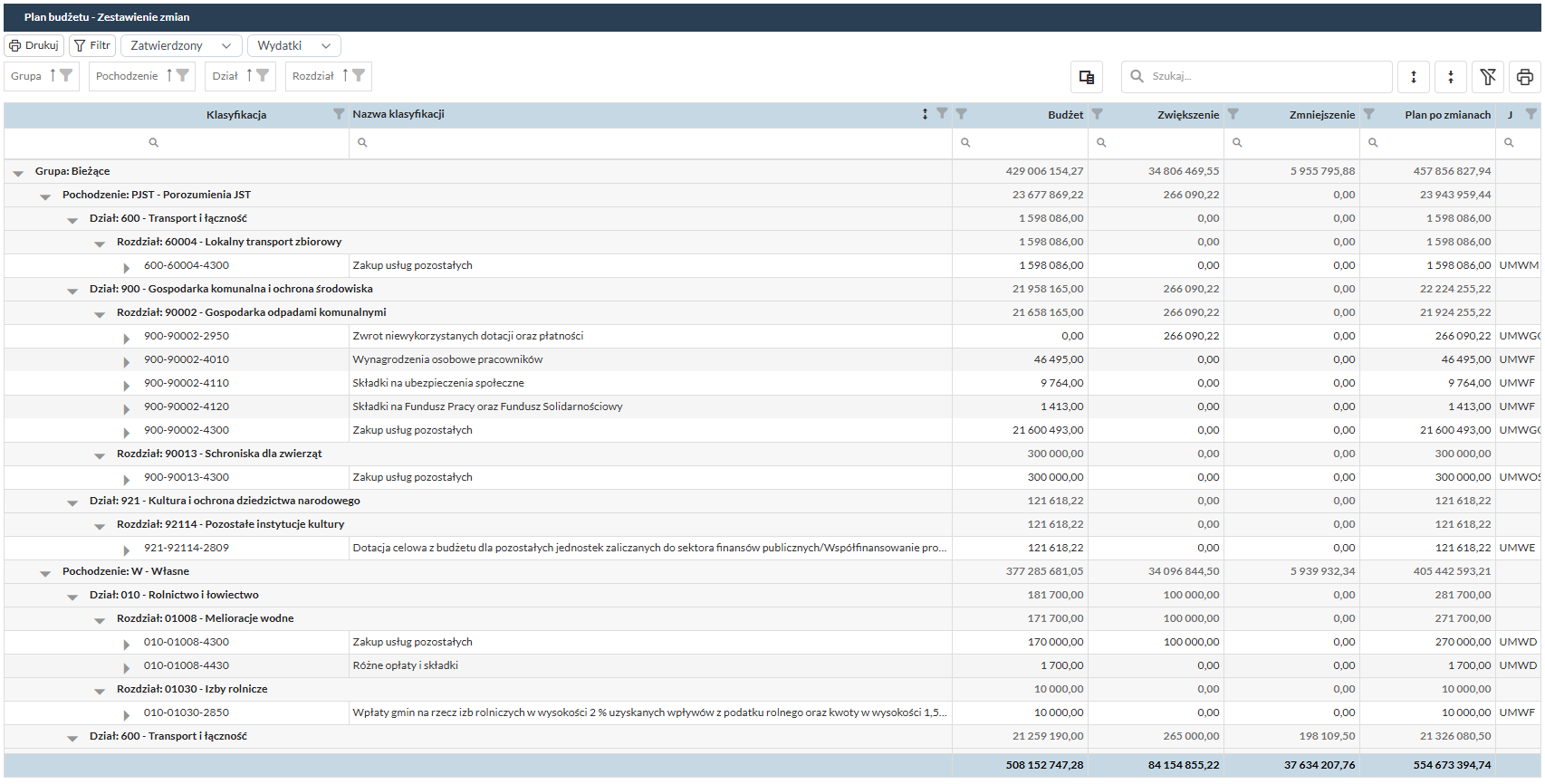
Dodano zakładkę Zestawienie zmian — analizuje zmiany w planie budżetu wynikające z uchwał lub zarządzeń, w podziale na klasyfikację budżetową i grupy paragrafów. Pozwala prześledzić wpływ poszczególnych uchwał i zarządzeń w ciągu roku na plan budżetu na poziomie poszczególnych klasyfikacji.
Dodanie widoku „Udzielone Dotacje" (Plan Budżetu)
Nowość
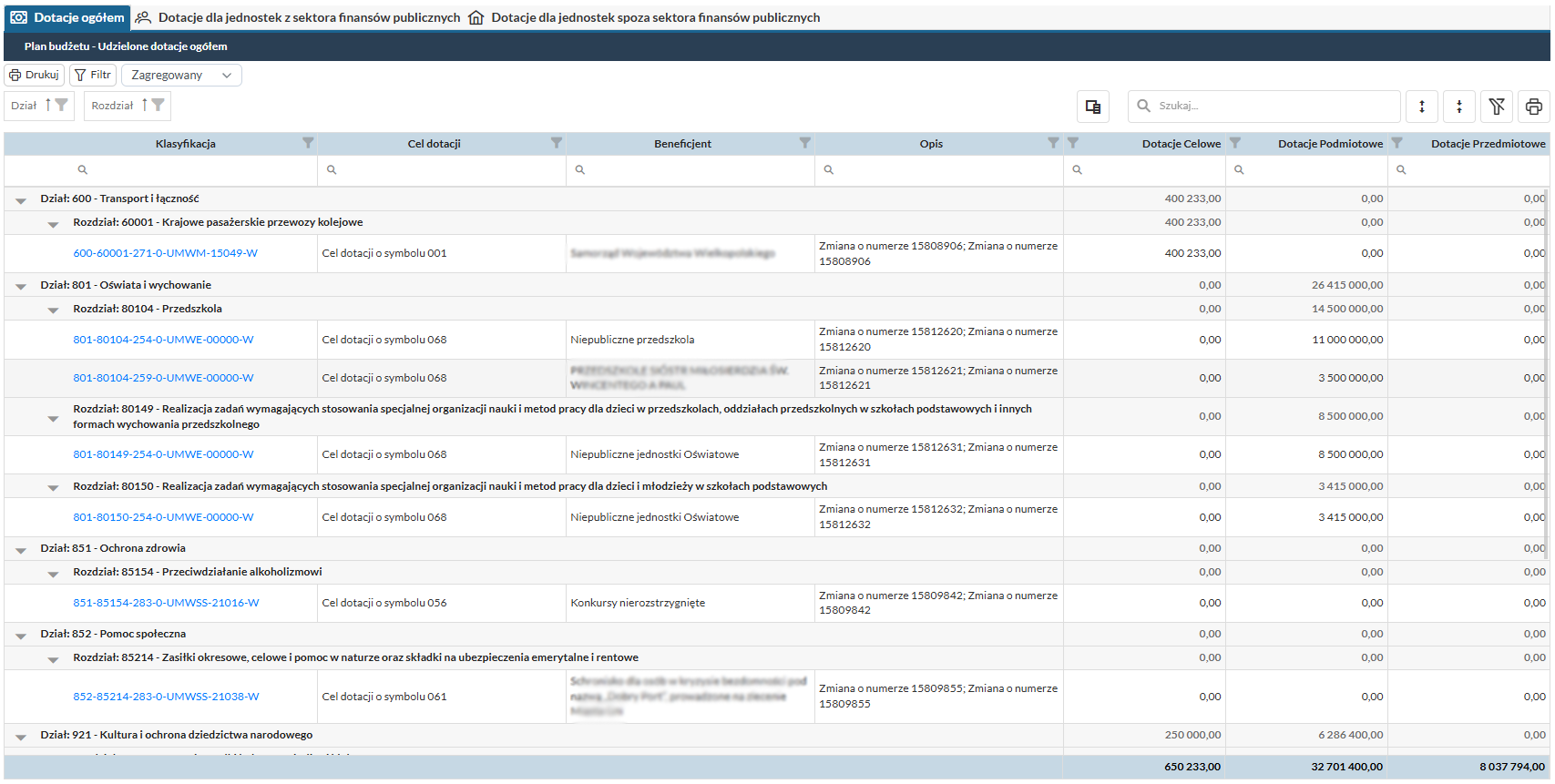
Dodano widok Udzielone Dotacje w module Plan Budżetu — analizuje wydatki budżetowe sklasyfikowane jako dotacje, w podziale na:
- typy dotacji,
- cele udzielanych dotacji,
- zakres podmiotowy (w tym podmioty należące do sektora finansów publicznych oraz spoza tego sektora).
Rozszerzenie analizy planu budżetu w podziale na grupy (bieżące/majątkowe)
Zmiana
W wybranych widokach zakładki Plan Budżetu dodano podział danych na dwie grupy: wydatki bieżące i wydatki majątkowe — pozwala to dokładniej analizować strukturę planu budżetowego według charakteru wydatków.
Dysponent
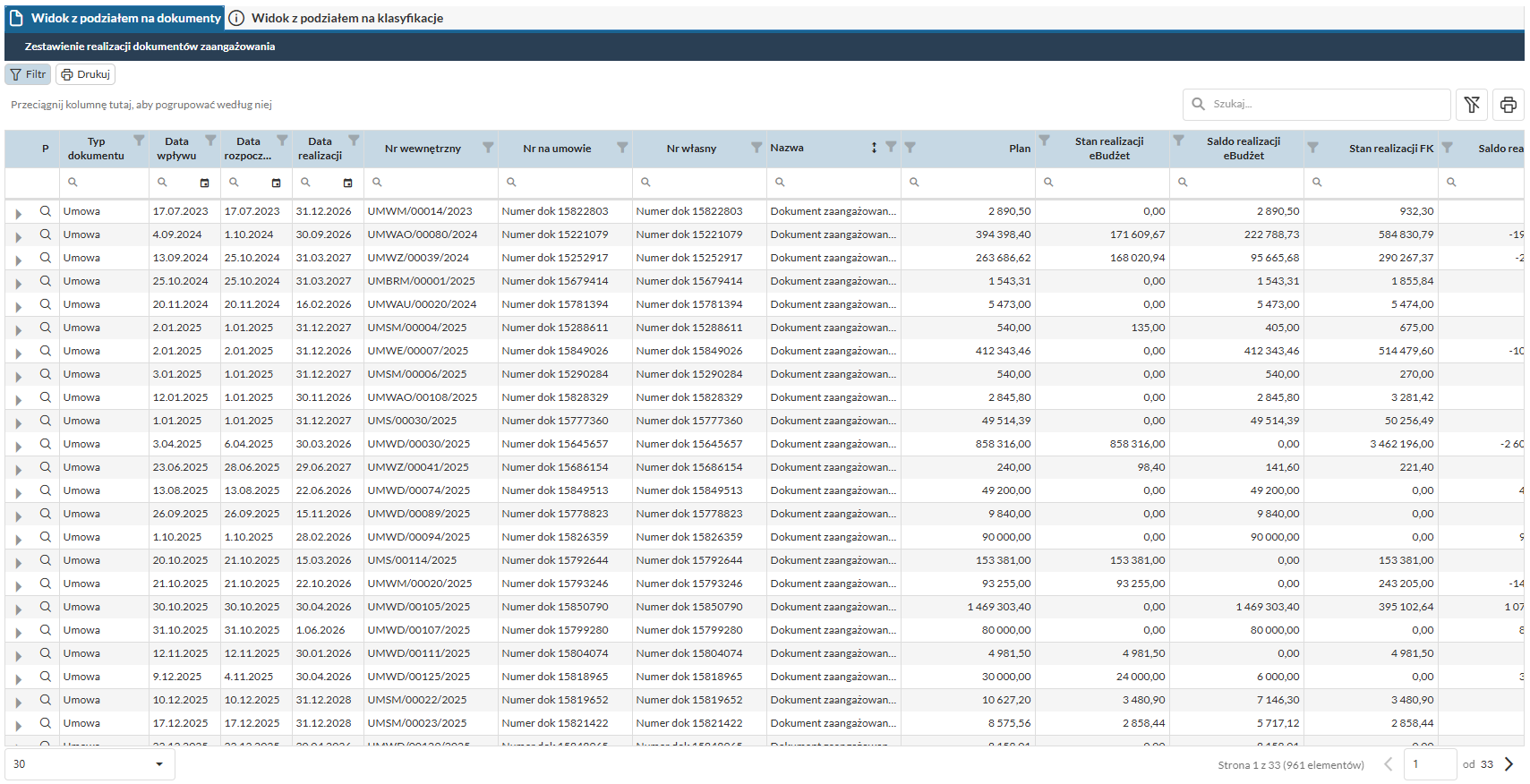
Dodanie zakładki „Stan realizacji umów"
Nowość
Dodano zakładkę Stan realizacji umów — monitoruje stopień realizacji dokumentów zaangażowania.
Dane widać w dwóch wariantach:
- w podziale na dokumenty,
- w podziale na klasyfikację budżetową.
Zakładka pokazuje wykorzystanie środków przypisanych do umów, poziom ich realizacji i aktualne saldo dostępnych środków, w rozbiciu na eBudżet i FK — ułatwia to analizę zaangażowania finansowego i kontrolę wydatkowania.