Dokumenty CRU
Widok Dokumenty CRU znajdujący się w zakładce Dokumenty CRU służy do tworzenia i zarządzania dokumentami przekazywanymi do Centralnego Rejestru Umów1 (CRU). Użytkownik przetwarza tutaj dokumenty zaangażowania2, które przeszły pełną ścieżkę weryfikacji wydziałowej3, finansowej4 i skarbnika5, oraz tworzy nowe wpisy CRU bez powiązania z dokumentem zaangażowania.
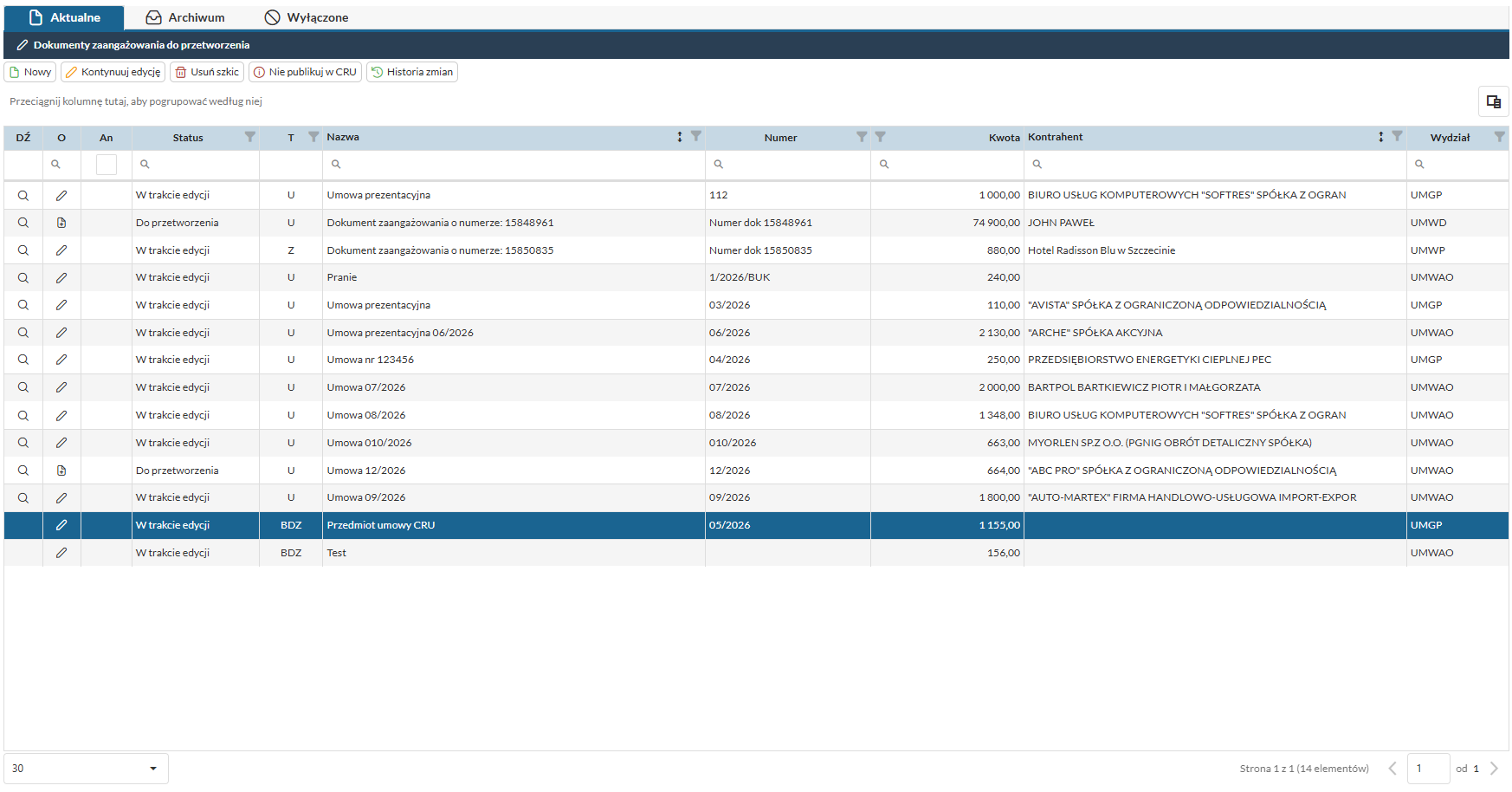
Karty widoku
Widok podzielony jest na trzy karty:
| Karta | Opis |
|---|---|
| Aktualne | Dokumenty zaangażowania oczekujące na przetworzenie do CRU oraz szkice w trakcie edycji. |
| Archiwum | Dokumenty CRU zarejestrowane w rejestrze — zaakceptowane i oczekujące na publikację lub już opublikowane. |
| Wyłączone | Dokumenty oznaczone jako niepublikowalne w CRU. |
Karta Aktualne
Pasek narzędzi

| Akcja | Opis |
|---|---|
| Nowy | Otwiera formularz Dodaj umowę CRU umożliwiający ręczne utworzenie dokumentu CRU bez powiązania z dokumentem zaangażowania. |
| Kontynuuj edycję | Otwiera formularz edycji zaznaczonego dokumentu CRU ze statusem W trakcie edycji. |
| Usuń szkic | Usuwa zaznaczony szkic dokumentu CRU. Operacja wymaga potwierdzenia i jest nieodwracalna. |
| Nie publikuj w CRU | Oznacza zaznaczony dokument jako niepublikowalny w rejestrze CRU. Operacja wymaga potwierdzenia. |
| Historia zmian | Otwiera okno Historia obróbki dokumentu CRU z chronologicznym widokiem zmian statusu dokumentu. |
Historia zmian dostępna we wszystkich kartach
Przycisk Historia zmian jest dostępny w pasku narzędzi każdej z trzech kart widoku Dokumenty CRU (Aktualne, Archiwum, Wyłączone) i za każdym razem otwiera to samo okno Historia obróbki dokumentu CRU dla zaznaczonej pozycji.
Tabela dokumentów
Wiersz nad tabelą informuje: Przeciągnij kolumnę tutaj, aby pogrupować według niej — możliwe jest grupowanie listy przez przeciągnięcie nagłówka wybranej kolumny do paska grupowania.
| Kolumna | Opis |
|---|---|
| DŹ | Dokument źródłowy2 — ikona oznacza, że dokument CRU powstał z dokumentu zaangażowania; kliknięcie lupy otwiera podgląd tego dokumentu. Brak ikony oznacza dokument CRU utworzony ręcznie przyciskiem Nowy. |
| O | Ikona statusu operacyjnego dokumentu — ołówek dla dokumentów W trakcie edycji, ikona koperty dla dokumentów Do przetworzenia. |
| An | Flaga aneksu — oznacza, że do dokumentu został wystawiony aneks. |
| Z | Flaga zakończenia umowy — oznacza, że umowa powiązana z dokumentem CRU została oznaczona jako zakończona. |
| Status | Aktualny status dokumentu CRU: Do przetworzenia (dokument po weryfikacji, oczekujący na przetworzenie), W trakcie edycji (szkic po pierwszym zapisie) lub Do zakończenia (opublikowana umowa, której termin realizacji minął — wymaga publikacji zmiany statusu). |
| T | Typ dokumentu źródłowego: U — Umowa, Z — Zlecenie, BDZ — dokument bez źródła (utworzony przez Nowy). |
| Nazwa | Nazwa dokumentu CRU lub tytuł umowy. |
| Numer | Numer dokumentu. |
| Kwota netto | Wartość netto umowy. |
| Kwota brutto | Wartość brutto umowy. |
| Kontrahent | Nazwa kontrahenta będącego stroną umowy. |
| Wydział | Symbol wydziału odpowiedzialnego za dokument. |
Kwota brutto tylko dla dokumentów z dokumentu zaangażowania
Kolumna Kwota brutto pozostaje pusta dla dokumentów CRU utworzonych ręcznie przyciskiem Nowy (bez powiązania z dokumentem zaangażowania) — formularz Dodaj umowę CRU pozwala wprowadzić wyłącznie kwotę netto. Kwota brutto jest dostępna tylko dla dokumentów wygenerowanych na podstawie dokumentu zaangażowania, gdzie obie wartości pochodzą z dokumentu źródłowego.
Przepływ statusów
Dokumenty trafiają do karty Aktualne ze statusem Do przetworzenia po przejściu pełnej ścieżki weryfikacji (WW → WF → WS5). Po kliknięciu Zapisz w formularzu edycji status zmienia się na W trakcie edycji. Kliknięcie Zapisz i przekaż do akceptacji kieruje dokument do procesu akceptacji CRU.
Formularz umowy CRU
Formularz Dodaj umowę CRU (oraz analogiczny Edytuj umowę CRU) otwiera się jako okno modalne z możliwością powiększenia do pełnego ekranu (). Formularz jest podzielony na sekcje przewijane w pionie.
Dane ogólne
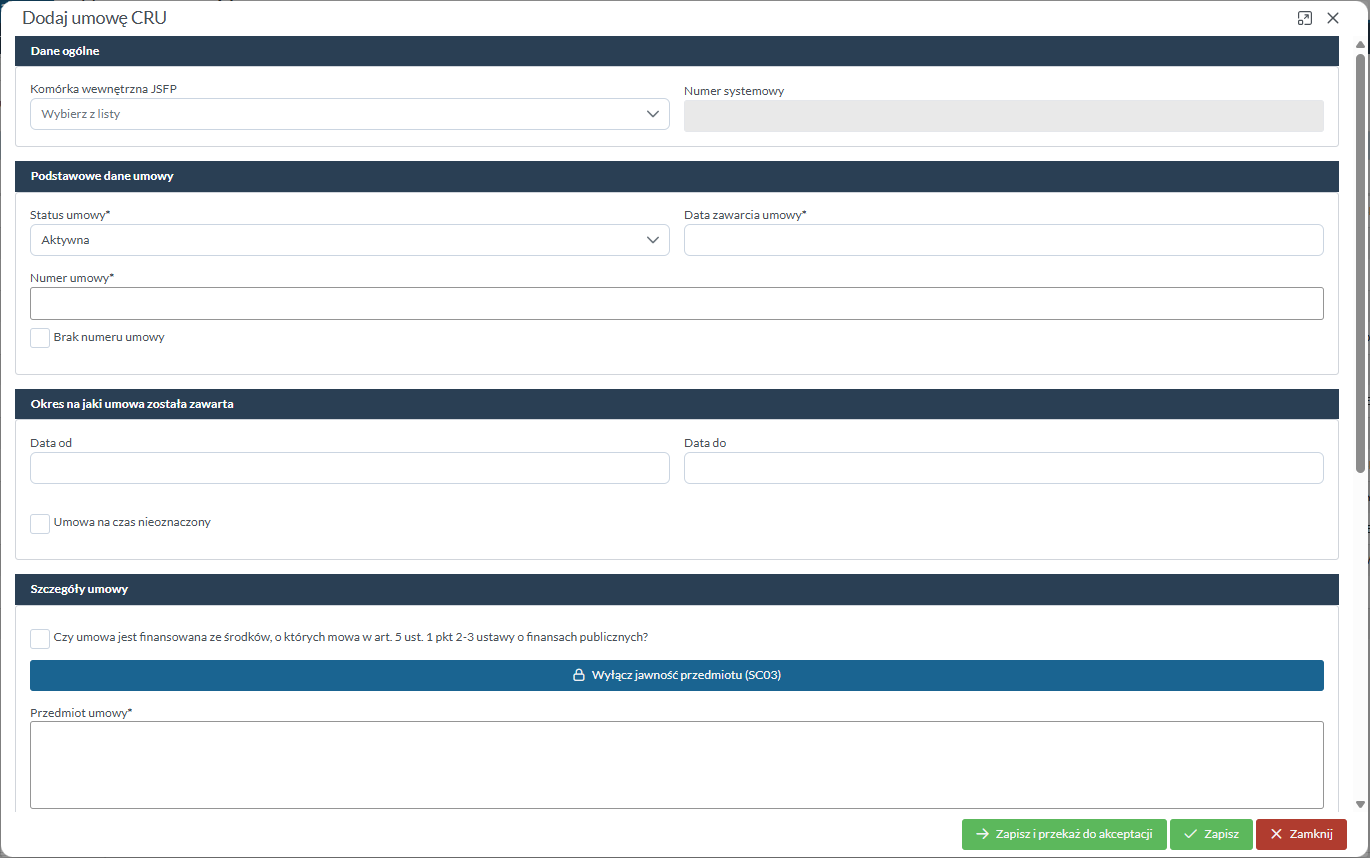
| Pole | Opis |
|---|---|
| Komórka wewnętrzna JSFP | Komórka wewnętrzna jednostki sektora finansów publicznych — wybierana z listy. |
| Numer systemowy | Numer nadawany automatycznie przez system po zapisaniu dokumentu. Pole tylko do odczytu. |
Podstawowe dane umowy
| Pole | Opis |
|---|---|
| Status umowy (obowiązkowe) | Status umowy wybierany z listy (np. Aktywna). |
| Data zawarcia umowy (obowiązkowe) | Data podpisania umowy. |
| Numer umowy (obowiązkowe) | Numer nadany umowie. Pole tekstowe. |
| Brak numeru umowy | Pole wyboru — zaznaczenie wyłącza obowiązkowość pola Numer umowy. |
Okres na jaki umowa została zawarta
| Pole | Opis |
|---|---|
| Data od | Data początkowa okresu obowiązywania umowy. |
| Data do | Data końcowa okresu obowiązywania umowy. |
| Umowa na czas nieoznaczony | Pole wyboru — zaznaczenie wyłącza pole Data do. |
Szczegóły umowy
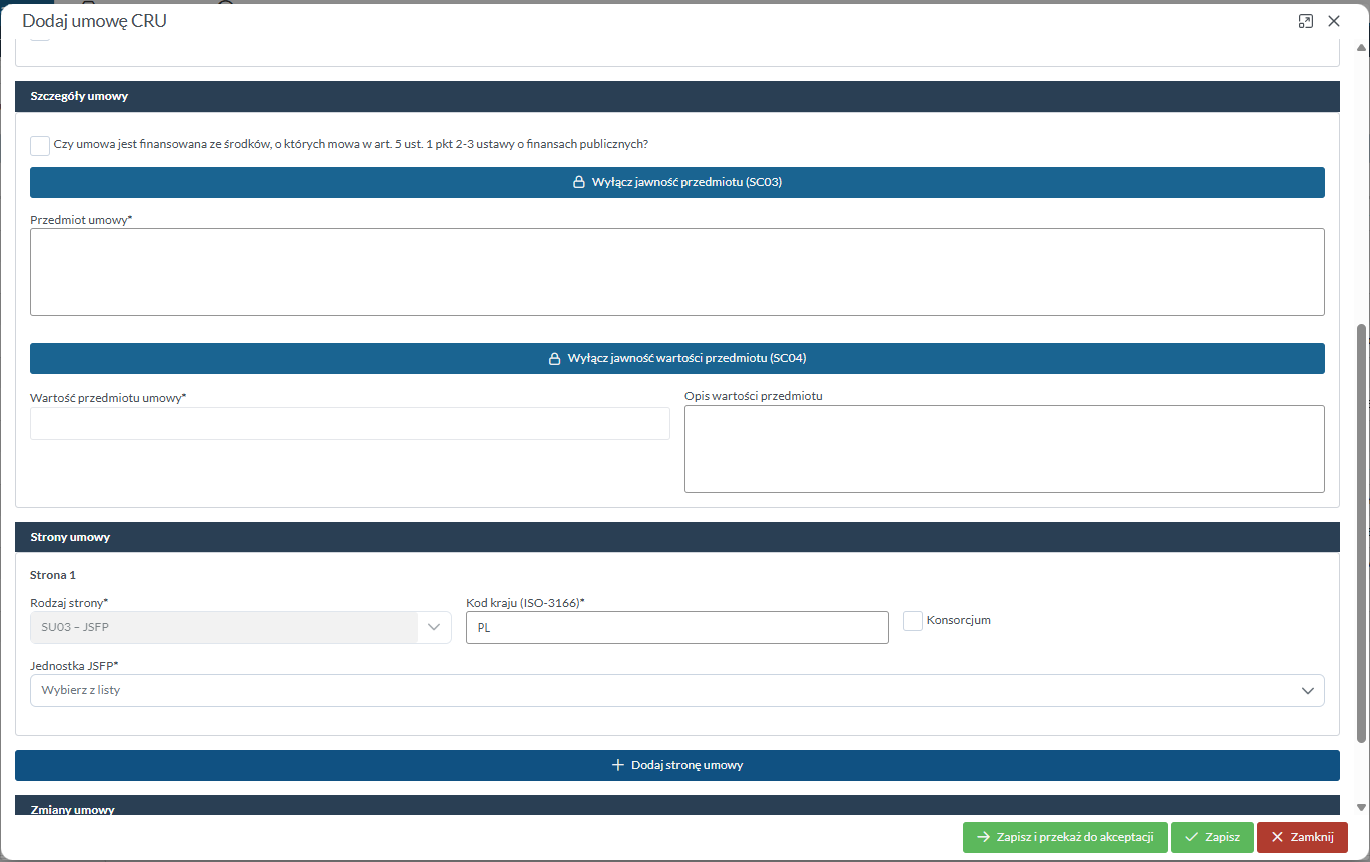
| Pole | Opis |
|---|---|
| Czy umowa jest finansowana ze środków, o których mowa w art. 5 ust. 1 pkt 2-3 ustawy o finansach publicznych? | Pole wyboru dotyczące źródła finansowania umowy (środki unijne i inne). |
| Wyłącz jawność przedmiotu (SC03) | Przycisk rozwijający sekcję wyłączenia jawności przedmiotu umowy. Szczegóły w sekcji Wyłączenie jawności. |
| Przedmiot umowy (obowiązkowe) | Opis przedmiotu umowy — pole tekstowe wieloliniowe. |
| Wyłącz jawność wartości przedmiotu (SC04) | Przycisk rozwijający sekcję wyłączenia jawności wartości. |
| Wartość przedmiotu umowy (obowiązkowe) | Kwota netto wartości przedmiotu umowy. |
| Opis wartości przedmiotu | Dodatkowy opis wartości — pole tekstowe wieloliniowe. |
Formularz przyjmuje tylko kwotę netto
Formularz Dodaj umowę CRU pozwala wprowadzić wyłącznie kwotę netto wartości przedmiotu umowy. Dlatego dla dokumentów CRU utworzonych ręcznie tą drogą kolumna Kwota brutto w tabelach dokumentów pozostaje pusta.
Strony umowy
Sekcja umożliwia zdefiniowanie stron umowy. Domyślnie obecna jest Strona 1 z typem SU03 – JSFP (jednostka sektora finansów publicznych). Kliknięcie Dodaj stronę umowy dodaje kolejną stronę.
Strona 1 — JSFP
| Pole | Opis |
|---|---|
| Rodzaj strony (obowiązkowe) | Typ strony umowy. Domyślnie SU03 – JSFP. Pole tylko do odczytu dla Strony 1. |
| Kod kraju (ISO-3166) (obowiązkowe) | Kod kraju strony. Domyślnie PL. |
| Konsorcjum | Pole wyboru — zaznaczenie oznacza, że strona jest konsorcjum. |
| Jednostka JSFP (obowiązkowe) | Jednostka sektora finansów publicznych będąca stroną umowy — wybierana z listy. |
Strona 2 i kolejne — typy kontrahentów
Dla każdej dodatkowej strony należy wybrać jej rodzaj z listy Rodzaj strony. Dostępne typy determinują zestaw wymaganych pól:
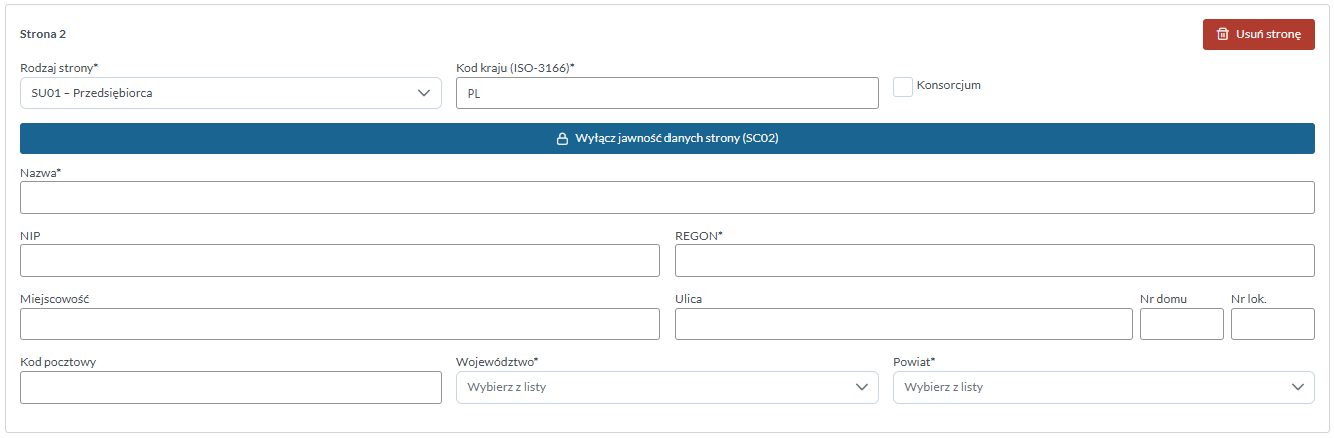
| Pole | Opis |
|---|---|
| Kod kraju (ISO-3166) (obowiązkowe) | Kod kraju kontrahenta. |
| Konsorcjum | Pole wyboru oznaczające konsorcjum. |
| Wyłącz jawność danych strony (SC02) | Przycisk wyłączenia jawności danych kontrahenta. |
| Nazwa (obowiązkowe) | Nazwa firmy. |
| NIP | Numer Identyfikacji Podatkowej. |
| REGON (obowiązkowe) | Numer REGON. |
| Miejscowość | Miejscowość siedziby. |
| Ulica | Ulica siedziby. |
| Nr domu / Nr lok. | Numer domu i lokalu. |
| Kod pocztowy | Kod pocztowy siedziby. |
| Województwo (obowiązkowe) | Województwo siedziby — wybierane z listy. |
| Powiat (obowiązkowe) | Powiat siedziby — wybierany z listy. |

| Pole | Opis |
|---|---|
| Kod kraju (ISO-3166) (obowiązkowe) | Kod kraju strony. |
| Konsorcjum | Pole wyboru oznaczające konsorcjum. |
| Wyłącz jawność danych strony (SC02) | Przycisk wyłączenia jawności danych osoby fizycznej. |
| Imię (obowiązkowe) | Imię osoby fizycznej. |
| Nazwisko (obowiązkowe) | Nazwisko osoby fizycznej. |

| Pole | Opis |
|---|---|
| Kod kraju (ISO-3166) (obowiązkowe) | Kod kraju strony. Domyślnie PL. |
| Konsorcjum | Pole wyboru oznaczające konsorcjum. |
| NIP | Numer Identyfikacji Podatkowej jednostki. |
| REGON (obowiązkowe) | Numer REGON jednostki. |
Kliknięcie Usuń stronę (czerwony przycisk przy nagłówku dodatkowej strony) usuwa tę stronę z formularza.
Zmiany umowy
Sekcja Zmiany umowy umożliwia dołączenie aneksów i innych zmian do umowy — zarówno w trakcie tworzenia lub edycji dokumentu, jak i po jego opublikowaniu w CRU, poprzez przycisk Utwórz aneks dostępny w karcie Archiwum. Kliknięcie Dodaj zmianę umowy dodaje kolejny formularz zmiany (Zmiana 1, Zmiana 2 itd.).

| Pole | Opis |
|---|---|
| Rodzaj zmiany (obowiązkowe) | Typ wprowadzanej zmiany — wybierany z listy (patrz tabela poniżej). |
| Data zmiany (obowiązkowe) | Data wprowadzenia zmiany. |
| Opis zmiany (obowiązkowe) | Opis zmiany — pole tekstowe wieloliniowe. |
| Usuń | Usuwa daną pozycję zmiany (np. Zmiana 1) z formularza. |
Dostępne rodzaje zmiany w liście rozwijanej Rodzaj zmiany:

| Kod | Rodzaj zmiany |
|---|---|
| TSU01 | Korekta danych |
| TSU02 | Aneks do umowy |
| TSU03 | Zmiana wyłączenia jawności |
| TSU04 | Zmiana danych strony |
| TSU05 | Rozwiązanie umowy |
| TSU06 | Wypowiedzenie umowy |
| TSU07 | Odstąpienie od umowy |
| TSU10 | Wygaśnięcie umowy |
Lista przewijana
Lista Rodzaj zmiany jest dłuższa niż widoczny fragment — poniżej kodu TSU10 znajdują się kolejne pozycje (m.in. TSU11), które nie są w pełni widoczne na przesłanym zrzucie ekranu.
Jak utworzyć dokument CRU na podstawie dokumentu zaangażowania
Film poniżej można powiększyć klikając na niego LPM.

Poniższa instrukcja opisuje pełną ścieżkę utworzenia dokumentu CRU na podstawie dokumentu zaangażowania, który przeszedł pełną ścieżkę weryfikacji — od karty Aktualne, przez uzupełnienie danych kontrahenta, aż po zatwierdzenie i publikację w rejestrze.
1. Zaznacz dokument do przetworzenia
Przejdź do Dokumenty CRU → Moje dokumenty → Aktualne. Odszukaj dokument o statusie Do przetworzenia — to dokument zaangażowania, który przeszedł pełną ścieżkę weryfikacji (WW → WF → WS), został przeniesiony do rejestru FK i oczekuje na przekształcenie w dokument CRU.

Zaznacz wiersz dokumentu. Po zaznaczeniu w pasku narzędzi pojawia się dodatkowy przycisk Stwórz dokument CRU.

2. Otwórz formularz Edytuj dokument CRU
Kliknięcie Stwórz dokument CRU otwiera formularz Edytuj dokument CRU, wstępnie wypełniony danymi z dokumentu zaangażowania: komórka wewnętrzna JSFP, status i data zawarcia umowy, numer umowy, okres obowiązywania oraz przedmiot umowy.

Dane przenoszone automatycznie
Numer umowy, daty oraz przedmiot umowy są przenoszone bezpośrednio z dokumentu zaangażowania — nie trzeba wprowadzać ich ręcznie.
3. Uzupełnij dane kontrahenta (Strona umowy)
Przewiń formularz do sekcji Strona 2 (dane kontrahenta). Część pól — Nazwa, NIP, Miejscowość, Ulica, Kod pocztowy — jest przeniesiona z dokumentu zaangażowania, natomiast pola Kod kraju, REGON, Gmina, Województwo i Powiat mogą pozostać puste i wymagać uzupełnienia.

4. Pobierz brakujące dane z GUS
Kliknij ikonę obok pola REGON — tooltip Pobierz z GUS za pomocą wpisanego NIP'u potwierdza jej działanie.

Po kliknięciu system automatycznie uzupełnia pełną nazwę kontrahenta oraz pola REGON, Gmina, Województwo i Powiat danymi z rejestru GUS.

5. Sprawdź dokument źródłowy (opcjonalnie)
Przycisk Podgląd dokumentu zaangażowania w stopce formularza otwiera pełny podgląd dokumentu źródłowego w trybie tylko do odczytu — przydatny do zweryfikowania danych przed zapisem.

6. Zapisz i przekaż do akceptacji
Jeśli spróbujesz zapisać dokument z pustym polem Kod kraju, system wyświetli komunikat walidacji.

Wpisz kod kraju (np. PL) i ponownie kliknij przycisk zapisu.
W stopce formularza dostępne są dwie opcje zapisu:
| Przycisk | Opis |
|---|---|
| Zapisz | Zapisuje dokument jako szkic ze statusem W trakcie edycji — można wrócić do edycji później. |
| Zapisz i przekaż do akceptacji | Zapisuje dokument i od razu przekazuje go do dalszego etapu weryfikacji CRU. |
Po kliknięciu Zapisz dokument otrzymuje status W trakcie edycji, a system wyświetla potwierdzenie.

Dokończenie edycji szkicu
Dokument zapisany jako szkic pozostaje na karcie Aktualne i można do niego wrócić przyciskiem Kontynuuj edycję, aby dokończyć uzupełnianie danych i przekazać go do akceptacji.
7. Sprawdź dokument w Archiwum
Po przekazaniu dokumentu do akceptacji (Zapisz i przekaż do akceptacji) znika on z karty Aktualne i pojawia się w karcie Archiwum ze statusem Przekazany do weryfikacji.

8. Zatwierdź dokument w widoku Do publikacji
Ta operacja wymaga stosownych uprawnień w systemie — dostęp do widoku Do publikacji mają wyłącznie osoby z uprawnieniami do zatwierdzania dokumentów CRU.
Przejdź do Dokumenty CRU → Do publikacji. Widok Zatwierdzanie dokumentów CRU prezentuje dokumenty oczekujące na zatwierdzenie, wraz z dokumentami już zatwierdzonymi.

Zaznacz dokument o statusie Do weryfikacji i kliknij Zatwierdź. System wyświetli okno potwierdzenia.

Po kliknięciu Potwierdź dokument zmienia status na Zatwierdzony, a pasek narzędzi zmienia się — pojawiają się przyciski Cofnij zatwierdzenie i Publikacja.

9. Opublikuj dokument w rejestrze CRU
Ta operacja również wymaga stosownych uprawnień w systemie — publikować dokumenty CRU mogą wyłącznie osoby z uprawnieniami do publikowania dokumentów CRU oraz posiadające wprowadzony klucz API w zakładce ustawienia konta.
Kliknięcie Publikacja publikuje dokument w Centralnym Rejestrze Umów — od tego momentu dokument jest widoczny w widoku Zarejestrowane w CRU z nadanym numerem systemowym CRU.

Termin publikacji
Dokument CRU trzeba opublikować w ciągu 30 dni od daty zawarcia umowy.
Zakończenie umowy w CRU
Umowa w CRU jest aktywna do końca terminu realizacji. Gdy ten termin minie, zmień jej status na nieaktywna i dodaj zmianę TSU10 — Wygaśnięcie umowy. Co dokładnie zrobić, zależy od tego, czy umowa jest już opublikowana w CRU.
| Sytuacja | Co zrobić |
|---|---|
| Umowa jest aktywna (termin realizacji nie minął) | Standardowa publikacja — Jak utworzyć dokument CRU na podstawie dokumentu zaangażowania. Termin: 30 dni od zawarcia umowy. |
| Termin realizacji minął, a umowy nie opublikowano wcześniej | Publikacja umowy jako nieaktywnej. |
| Umowa jest już opublikowana w CRU, a termin realizacji minął | Publikacja zmiany statusu (Zakończenie). |
Publikacja umowy jako nieaktywnej
Jeśli termin realizacji minął, a umowy nie opublikowano wcześniej, możesz od razu opublikować ją jako nieaktywną.
- Utwórz dokument CRU i uzupełnij formularz tak jak zwykle.
-
W sekcji Podstawowe dane umowy zmień Status umowy na Nieaktywna.
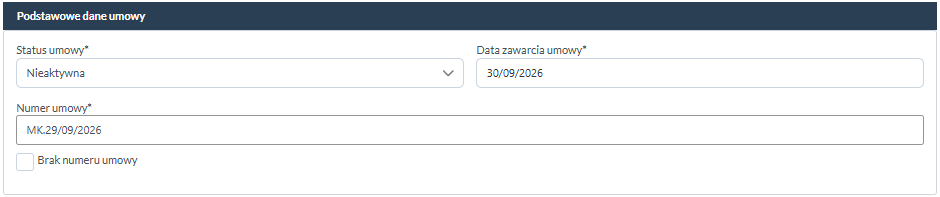
Status umowy ustawiony na Nieaktywna -
W dolnej części formularza, w sekcji Zmiany umowy, kliknij Dodaj zmianę umowy i uzupełnij pola:
Pole Wartość Rodzaj zmiany TSU10 – Wygaśnięcie umowy Data zmiany Data końcowa realizacji umowy Opis zmiany Np. Wygaśnięcie umowy lub Zmiana statusu umowy spowodowana wygaśnięciem umowy 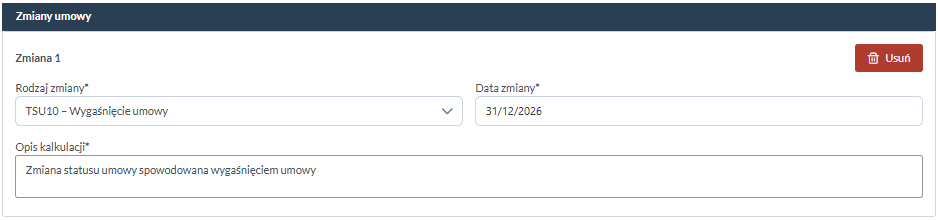
Zmiana TSU10 – Wygaśnięcie umowy z datą końcową realizacji -
Dalej postępuj jak przy standardowej publikacji: Zapisz i przekaż do akceptacji → zatwierdzenie w widoku Do publikacji → Publikacja.
Publikacja zmiany statusu (Zakończenie)
Ta ścieżka dotyczy umowy już opublikowanej w CRU, której termin realizacji minął.
Termin publikacji zmiany statusu
Zmianę statusu CRU trzeba opublikować w ciągu 30 dni od daty realizacji lub wygaśnięcia umowy.
-
Przejdź do Dokumenty CRU → Moje dokumenty → Aktualne. Dokument wymagający zmiany statusu pojawia się tam automatycznie ze statusem Do zakończenia.
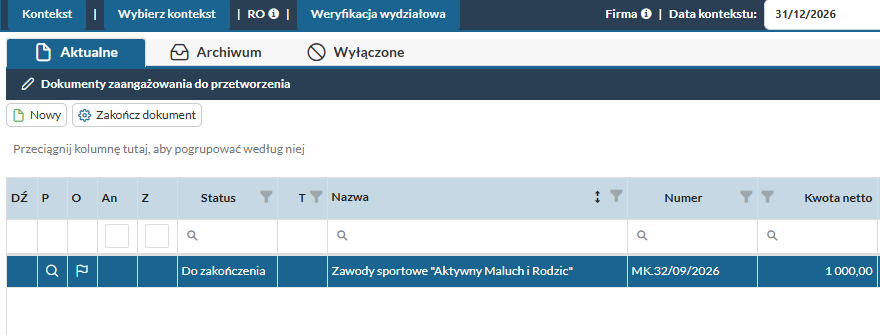
Karta Aktualne — dokument ze statusem Do zakończenia -
Zaznacz dokument i kliknij Zakończ dokument w pasku narzędzi.
Przycisk Zakończ dokument -
Sprawdź formularz. Różni się od standardowego tylko dwoma elementami:
- status umowy zmienia się na Nieaktywna,
- dodana jest sekcja Zmiany umowy.
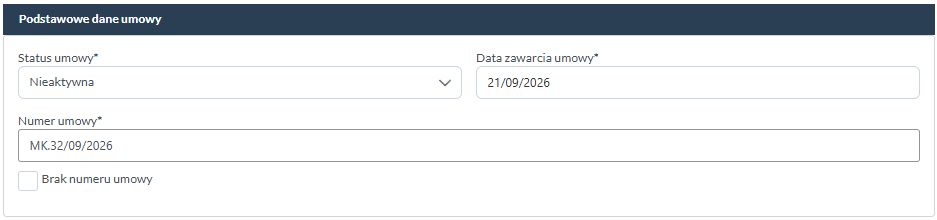
Status umowy zmieniony automatycznie na Nieaktywna -
System sam dodaje zmianę umowy z takimi danymi:
Pole Wartość Rodzaj zmiany TSU10 – Wygaśnięcie umowy Data zmiany Data końcowa realizacji umowy Opis zmiany Zmiana statusu umowy spowodowana wygaśnięciem umowy 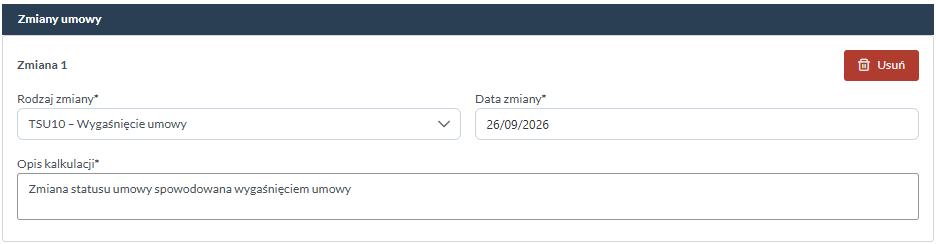
Zmiana TSU10 dodana automatycznie przez system -
Dalej postępuj jak przy standardowej publikacji: Zapisz i przekaż do akceptacji → zatwierdzenie w widoku Do publikacji → Publikacja.
Flaga Z
Zakończone umowy mają w tabelach flagę Z — zobacz kolumnę Z w karcie Aktualne i w widoku Do publikacji.
Wyłączenie jawności
System umożliwia wyłączenie jawności wybranych danych umowy zgodnie z przepisami ustawy. Kliknięcie odpowiedniego przycisku w formularzu rozwija sekcję wyłączenia.

Dostępne zakresy wyłączenia jawności:
| Kod | Zakres | Opis |
|---|---|---|
| SC02 | Dane strony | Wyłączenie jawności danych kontrahenta będącego stroną umowy. |
| SC03 | Przedmiot umowy | Wyłączenie jawności opisu przedmiotu umowy. |
| SC04 | Wartość przedmiotu | Wyłączenie jawności wartości przedmiotu umowy. |
Po kliknięciu przycisku wyłączenia jawności pojawiają się pola:
| Pole | Opis |
|---|---|
| Podstawa wyłączenia jawności (obowiązkowe) | Przepis prawny stanowiący podstawę wyłączenia (np. Art. 5 ust. 2a) — wybierany z listy. |
| Zakres wyłączenia | Automatycznie wypełniany kod zakresu (np. SC03 – Przedmiot umowy). Pole tylko do odczytu. |
| Organ lub osoba wyłączająca jawność (obowiązkowe) | Nazwa organu lub imię i nazwisko osoby wyłączającej jawność. |
Kliknięcie przycisku Cofnij wyłączenie jawności przedmiotu (wyświetlanego w kolorze pomarańczowym po aktywacji) cofa wyłączenie i ukrywa sekcję.
Usuwanie szkicu
Kliknięcie Usuń szkic otwiera okno potwierdzenia Usuń szkic dokumentu CRU.
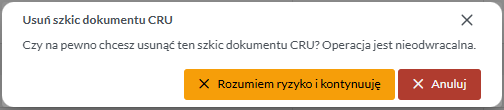
Operacja nieodwracalna
Usunięcie szkicu dokumentu CRU jest nieodwracalne. Okno potwierdzenia zawiera przycisk Rozumiem ryzyko i kontynuuję zamiast standardowego Usuń, co podkreśla wagę tej operacji.
| Przycisk | Opis |
|---|---|
| Rozumiem ryzyko i kontynuuję | Potwierdza i wykonuje nieodwracalne usunięcie szkicu. |
| Anuluj | Anuluje operację i zamyka okno. |
Nie publikuj w CRU
Kliknięcie Nie publikuj w CRU otwiera okno potwierdzenia.
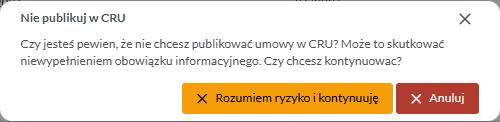
Obowiązek informacyjny
Oznaczenie umowy jako niepublikowalnej w CRU może skutkować niewypełnieniem obowiązku informacyjnego wynikającego z przepisów o jawności życia publicznego. Operacja powinna być stosowana wyłącznie w przypadkach przewidzianych prawem.
| Przycisk | Opis |
|---|---|
| Rozumiem ryzyko i kontynuuję | Potwierdza oznaczenie dokumentu jako niepublikowalnego. Dokument przenoszony jest do karty Wyłączone. |
| Anuluj | Anuluje operację i zamyka okno. |
Historia zmian
Kliknięcie Historia zmian otwiera okno Historia obróbki dokumentu CRU z chronologiczną osią czasu.
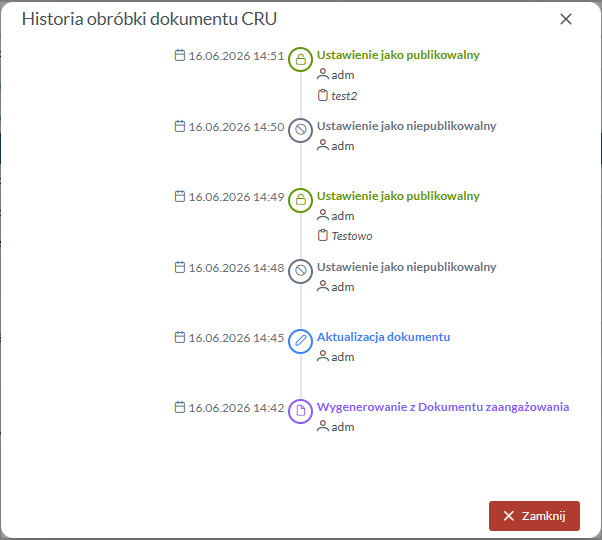
Każdy wpis na osi czasu zawiera datę i godzinę zdarzenia, typ zdarzenia oraz login użytkownika, który je wykonał. Możliwe typy zdarzeń:
| Zdarzenie | Opis |
|---|---|
| Wygenerowanie z Dokumentu zaangażowania | Dokument CRU został automatycznie wygenerowany na podstawie dokumentu zaangażowania2. |
| Aktualizacja dokumentu | Dane dokumentu zostały zmienione i zapisane. |
| Ustawienie jako niepublikowalny | Dokument oznaczono jako niepublikowalny w CRU. |
| Ustawienie jako publikowalny | Dokument przywrócono do statusu publikowalnego. Wpis zawiera również nazwę powiązanego dokumentu. |
Podgląd dokumentu źródłowego
Kliknięcie ikony w kolumnie DŹ otwiera okno Umowa — podgląd dokumentu zaangażowania, z którego wygenerowano dany wpis CRU.
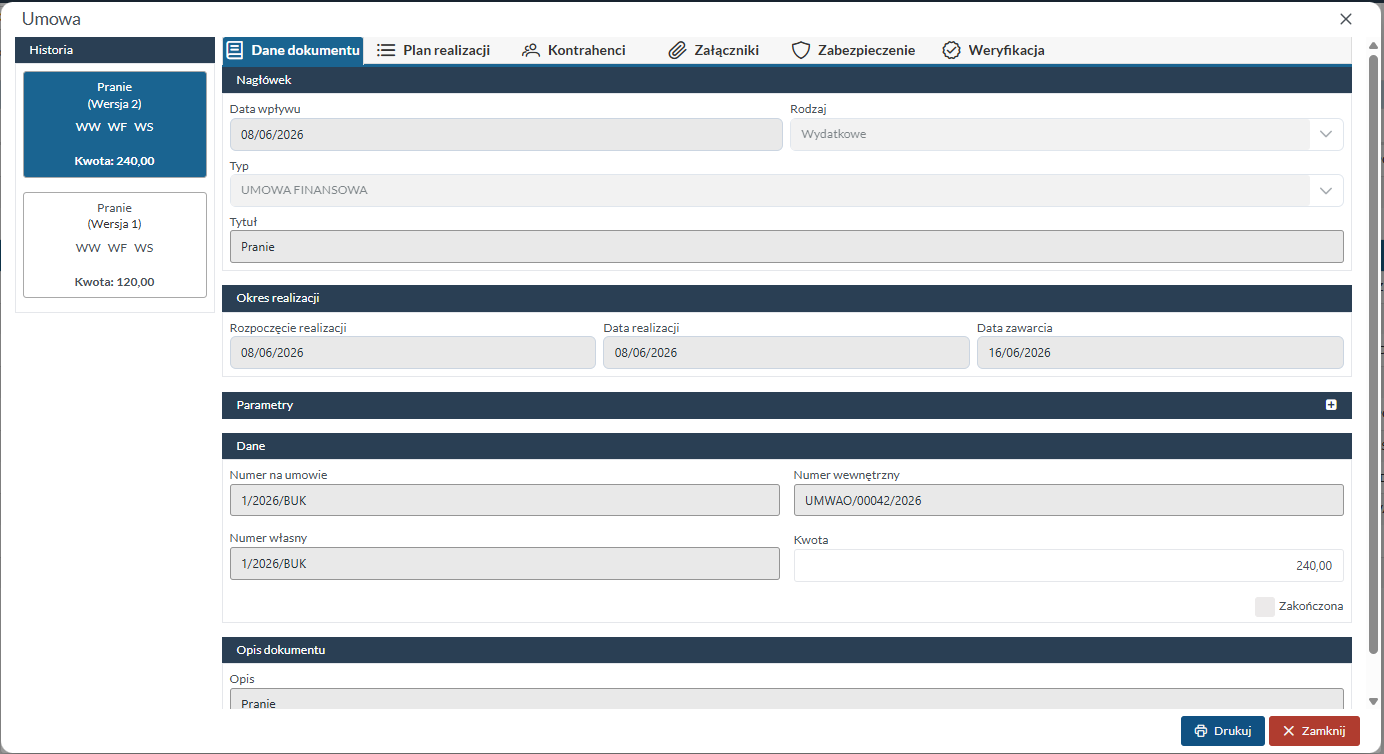
Okno podzielone jest na panel Historia po lewej stronie oraz obszar zakładek po prawej.
Panel Historia wyświetla wersję dokumentu, daty oraz status weryfikacji z ikonami WW3 / WF4 / WS5 i kwotę zaangażowania.
Dostępne zakładki szczegółów:
| Zakładka | Opis |
|---|---|
| Dane dokumentu | Pełne dane nagłówkowe umowy: data wpływu, rodzaj, typ, tytuł, okres realizacji, numery, kwota. |
| Plan realizacji | Harmonogram realizacji i płatności. |
| Kontrahenci | Dane kontrahentów powiązanych z dokumentem. |
| Załączniki | Lista załączników dołączonych do dokumentu. |
| Zabezpieczenie | Informacje o zabezpieczeniu umowy. |
| Weryfikacja | Szczegóły procesu weryfikacji dokumentu. |
Sekcja Dane dokumentu zawiera:
| Sekcja | Pola |
|---|---|
| Nagłówek | Data wpływu, Rodzaj (Wydatkowe), Typ (UMOWA FINANSOWA), Tytuł. |
| Okres realizacji | Rozpoczęcie realizacji, Data realizacji, Data zawarcia. |
| Parametry | Sekcja rozwijana przyciskiem . |
| Dane | Numer na umowie, Numer wewnętrzny, Numer własny, Kwota, flaga Zakończona. |
| Opis dokumentu | Pole tekstowe z opisem dokumentu. |
Przyciski w stopce okna:
| Przycisk | Opis |
|---|---|
| Drukuj | Generuje wydruk dokumentu. |
| Zamknij | Zamyka okno podglądu. |
Karta Archiwum
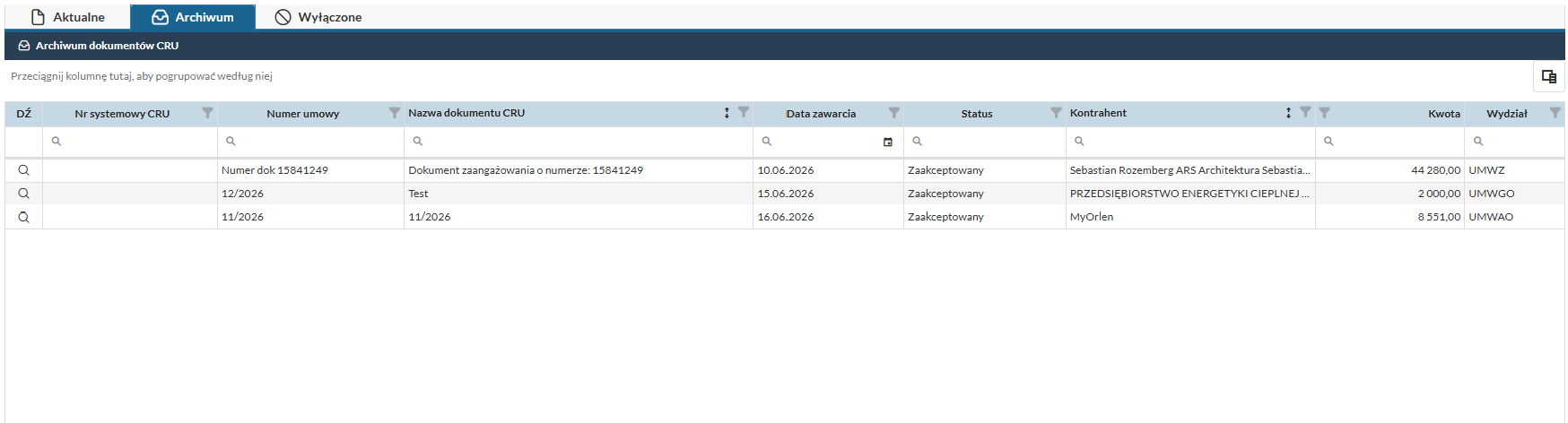
Karta Archiwum prezentuje dokumenty CRU, które przeszły pełną ścieżkę akceptacji — zarówno te zaakceptowane wewnętrznie i oczekujące na publikację, jak i te już opublikowane w rejestrze CRU.
Pasek narzędzi

| Akcja | Opis |
|---|---|
| Historia zmian | Otwiera okno Historia obróbki dokumentu CRU z chronologicznym widokiem zmian statusu zaznaczonego dokumentu. |
| Utwórz aneks | Otwiera formularz Zmiany umowy umożliwiający dodanie aneksu do zaznaczonego, już zarejestrowanego dokumentu CRU. |
Dwie ścieżki wprowadzania aneksu
Sposób wprowadzenia aneksu do umowy zależy od tego, czy jednostka korzysta z dokumentów zaangażowania:
-
Jednostki korzystające z dokumentów zaangażowania wprowadzają zmianę poprzez aktualizację dokumentu źródłowego w module Dysponent — wygenerowany na jego podstawie dokument CRU zmienia wówczas status na nieaktywny, a w jego miejsce powstaje nowy wpis.
-
Jednostki nieprowadzące dokumentów zaangażowania tworzą dokumenty CRU od podstaw z poziomu karty Aktualne (przycisk Nowy). Dla takich, już zarejestrowanych dokumentów aneks tworzy się bezpośrednio z karty Archiwum przyciskiem Utwórz aneks.
Tabela dokumentów
| Kolumna | Opis |
|---|---|
| DŹ | Ikona otwierająca podgląd dokumentu źródłowego (dokumentu zaangażowania). Widoczna tylko dla dokumentów CRU powstałych na podstawie dokumentu zaangażowania. |
| P | Ikona otwierająca podgląd dokumentu CRU. Widoczna dla dokumentów utworzonych ręcznie (bez powiązania z dokumentem zaangażowania), czyli tam, gdzie kolumna DŹ jest pusta. |
| Status | Zaakceptowany — dokument zaakceptowany, oczekujący na publikację w CRU (brak numeru systemowego CRU); Opublikowany — dokument opublikowany w rejestrze CRU (posiada numer systemowy CRU); Przekazany do weryfikacji — dokument przekazany do akceptacji, oczekujący na dalsze etapy w widoku Do publikacji. |
| Nr systemowy CRU | Numer nadany przez system CRU po opublikowaniu dokumentu w rejestrze. Pole puste dla dokumentów, które jeszcze nie zostały opublikowane. |
| Numer umowy | Numer umowy nadany przez jednostkę. |
| Nazwa dokumentu CRU | Tytuł lub nazwa dokumentu CRU. |
| Data zawarcia | Data zawarcia umowy. |
| Kontrahent | Nazwa kontrahenta będącego stroną umowy. |
| Kwota netto | Wartość netto umowy. |
| Kwota brutto | Wartość brutto umowy. |
| Wydział | Symbol wydziału odpowiedzialnego za dokument. |
Kwota brutto tylko dla dokumentów z dokumentu zaangażowania
Podobnie jak w karcie Aktualne, kolumna Kwota brutto pozostaje pusta dla dokumentów CRU utworzonych ręcznie — formularz Dodaj umowę CRU przyjmuje wyłącznie kwotę netto.
-
CRU — Centralny Rejestr Umów. Publiczny rejestr umów zawieranych przez jednostki sektora finansów publicznych, prowadzony zgodnie z art. 34a ustawy o finansach publicznych. Jednostki mają obowiązek publikowania w nim umów o wartości powyżej 500 zł. ↩
-
Dokument źródłowy (DŹ) — dokument zaangażowania środków (umowa lub zlecenie) zarejestrowany w module Dysponent, który po przejściu pełnej ścieżki weryfikacji staje się podstawą do wystawienia dokumentu CRU. ↩↩↩
-
WW — Weryfikacja wydziałowa — pierwszy etap weryfikacji dokumentu zaangażowania, realizowany przez pracownika lub kierownika wydziału zlecającego wydatek. ↩↩
-
WF — Weryfikacja wydziału finansowego — drugi etap weryfikacji dokumentu zaangażowania, realizowany przez pracownika wydziału finansowego. ↩↩
-
WS — Weryfikacja skarbnika — trzeci, ostatni etap weryfikacji dokumentu zaangażowania, realizowany przez skarbnika JST lub osobę upoważnioną. Po pozytywnej weryfikacji dokument otrzymuje status Do przetworzenia i trafia do widoku Dokumenty CRU. ↩↩↩